Digispark ATtiny85: ছোট বোর্ডে কী কী চলে
Digispark-এর 6টা পিন কোনটা কী, Micronucleus বুটলোডারে আপলোডের উল্টো নিয়ম — আগে Upload তারপর প্লাগ, 512 বাইট RAM-এর সীমা আর কমন এরর।
প্রজেক্ট শেষ, এখন সেটা বাক্সে ঢোকানোর পালা। কিন্তু Arduino Uno তো পুরো বাক্সটাই খেয়ে ফেলে। এমন জায়গায় digispark attiny85 বোর্ডটা কাজে দেয়: আঙুল-সাইজের প্লাস্টিকের টুকরা, গায়েই USB-A প্লাগ লাগানো — ক্যাবল ছাড়াই কম্পিউটারের পোর্টে খুঁচড়ে প্রোগ্রাম করা যায়।
ভেতরে থাকে Microchip-এর ATtiny85 চিপ, মাত্র 8 পিনের একটা ছোট MCU। Uno যেখানে শেখার বোর্ড, Digispark সেখানে "শেষ প্রজেক্ট ঢোকানোর" বোর্ড — ছোট গ্যাজেট, ছোট ফরম-ফ্যাক্টর। প্রোগ্রাম করা হয় Arduino IDE দিয়েই, তবে আপলোডের নিয়ম Uno-র উল্টো। ওটাই এই লেখার আসল কথা।
যা যা লাগবে
- ১টা ATtiny85 Digispark ডেভেলপমেন্ট বোর্ড
- USB-A পোর্টওয়ালা কম্পিউটার (ক্যাবল লাগে না, প্লাগ বোর্ডেই আছে)
- Arduino IDE ১.৮.x বা ২.x
- Windows হলে একটু ধৈর্য — ড্রাইভার লাগবে (নিচে আছে)
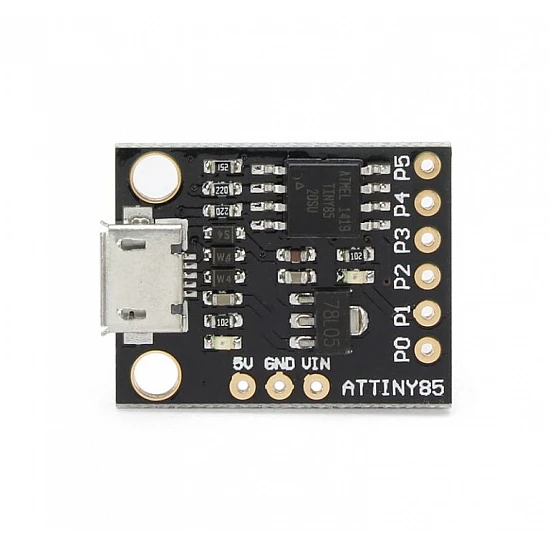
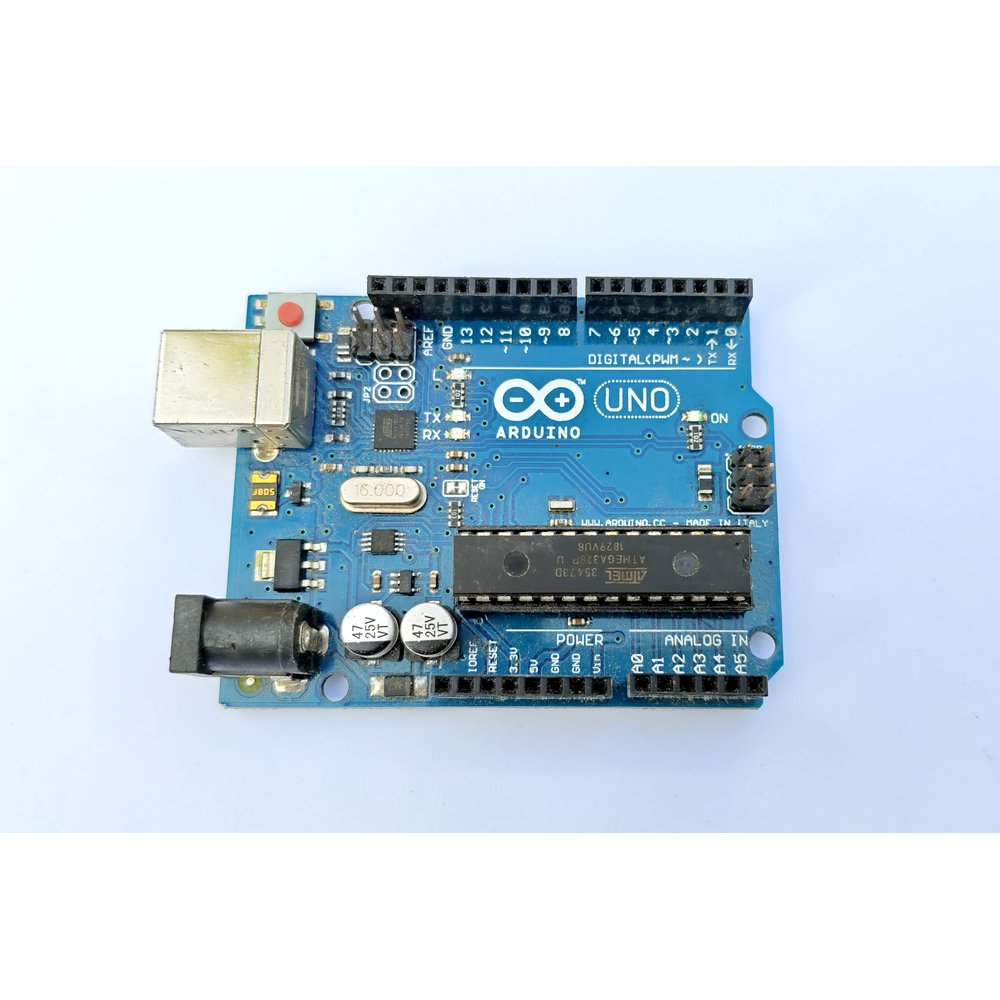
দাম বদলাতে পারে; সর্বশেষ দাম টেক্কোতে দেখো।
স্পেসিফিকেশন
| বিষয় | মান |
|---|---|
| চিপ | ATtiny85 (Microchip, 8-পিন) |
| ফ্ল্যাশ | 8 KB, তার মধ্যে Micronucleus USB বুটলোডার বাদ দিলে sketch-এর জন্য থাকে প্রায় 6 KB |
| SRAM | 512 বাইট (কিলোবাইট নয়, বাইট!) |
| EEPROM | 512 বাইট |
| ক্লক | বোর্ডের Digispark core ডিফল্টে 16.5 MHz (USB-র টাইমিংয়ের জন্য এই অস্বাভাবিক মান) |
| ভোল্টেজ | 5V, USB থেকেই চলে |
| I/O | 6টা (P0–P5), তার মধ্যে P5 ডিফল্টে RESET |
| USB | বোর্ডেই USB-A প্লাগ, বুটলোডারের ভেতর দিয়ে |
512 বাইট SRAM-এর মানেটা বুঝতে হবে। Uno-তে 2 KB আছে, ESP32-তে কয়েকশ KB। এখানে বড় স্ট্রিং, মোটা লাইব্রেরি ঢুকলেই কম্পাইল হয় কিন্তু চলতে গিয়ে অদ্ভুত ব্যবহার করে।
নোট
বোর্ডের পাওয়ার USB পোর্ট থেকেই আসে — কম্পিউটার, চার্জার বা পাওয়ার ব্যাঙ্কের পোর্টে খুঁচড়ে দিলেই চলবে। ব্যাটারিতে চালাতে চাইলে বোর্ডের 5V আর GND প্যাডে পাওয়ার দেওয়া যায়; ততক্ষণ USB-র ডিবাগ আর HID কাজগুলো বাদ দাও। USB আর বাইরের পাওয়ার একসাথে দিতে চাওয়া উচিত নয়।
সতর্কতা
প্রতি পিনে নিরাপদ কারেন্টের সংখ্যাটা এখানে লিখছি না, কারণ নিজের ইউনিটে বসিয়ে যাচাই করিনি। ATtiny85 ডেটাশিটের "Absolute Maximum Ratings" আর "DC Characteristics" সেকশনটা পড়ে নাও, আর LED/রিলে জুড়ানোর সময় সবসময় রেজিস্টর বা ট্রানজিস্টর দিয়ে কারেন্ট সীমিত করো।
পিন ম্যাপ P0–P5 — কোনটা আসলে কাজে দেয়
বোর্ডের গায়ে P0 থেকে P5 পর্যন্ত লেখা আছে। ছয়টা পিন, তবে সব পিন সব কাজে চলে না:
| পিন | কী পাওয়া যায় | খেয়াল রাখো |
|---|---|---|
| P0 | সাধারণ I/O, PWM | ছোট লোড, LED |
| P1 | সাধারণ I/O, PWM | বোর্ডের বিল্ট-ইন LED এখানেই |
| P2 | সাধারণ I/O, ADC | USB ব্যবহারে ফ্রি থাকে |
| P3 | I/O নাম থাকলেও | USB-র ডেটা লাইন (D−) |
| P4 | I/O, PWM | USB-র ডেটা লাইন (D+) |
| P5 | ডিফল্টে RESET | কাজে লাগাতে fuse বদল লাগে |
সোজা হিসাব: USB দিয়ে প্রোগ্রাম করে USB গ্যাজেট বানালে P3 আর P4 হাতছাড়া। সাধারণ প্রজেক্টে ভরসা করো P0, P1, P2-র ওপর। আর P5 ছুঁয়ো না — ওখানে ভুল সিগন্যাল দিলে বোর্ড নিজেই রিসেট হতে থাকবে।
PWM লাগলে P0, P1, P4-ই ধরে — সেটার মানে Servo বা অন্য PWM লাইব্রেরি বাকি পিনে চলবে না।
অ্যানালগ ইনপুট আর I2C
ATtiny85 চিপে অ্যানালগ ইনপুটের চ্যানেল চারটা — P2, P3, P4 আর P5। Digispark বোর্ডে হাতে থাকে তিনটা: P2, P3, P4। analogRead() দিয়ে LDR বা পটের মতো সাধারণ রেজিস্টর-সেন্সর পড়া যায়। P5-ও টেকনিক্যালি অ্যানালগ চ্যানেল, কিন্তু ওটা ডিফল্টে RESET — ওই পিন অ্যানালগে খুলতে গেলে বুটলোডারের fuse বদলাতে হয়, আর তাতে USB আপলোড পথই বন্ধ হয়ে যায়। শুরুর প্রজেক্টে ওই ঝামেলায় ঢুকো না।
I2C-র জন্য Digispark core-এ নিয়ম বেঁধে দেওয়া: SDA পিন P0, SCK পিন P2। মানে I2C ডিসপ্লে বা RTC জুড়তে চাইলে দুই তারেই সেই দুটো পিন চলে যাবে — P0 আর P2 তখন আর সাধারণ I/O হিসেবে ফ্রি নেই।
যেটা এখানে নেই
Uno থেকে এসে যে জিনিসগুলোর জন্য মন খারাপ হবে:
- হার্ডওয়্যার সিরিয়াল নেই। Uno-র
Serial.printদিয়ে ডিবাগ করা তোমার হাতের বাঁয়ে থাকলে, এখানে ডিবাগ করতে হবে বিল্ট-ইন LED মিটিয়ে, নয়তো core-এর USB-ভিত্তিক ডিবাগ টুল দিয়ে — আর তখন USB পোর্ট কাজে লেগে যায়। - 6 KB ফ্ল্যাশ। বড় লাইব্রেরি এক বারে নেয়, দ্বিতীয়বার জায়গা হয় না।
- 512 বাইট RAM। স্ট্রিংয়ের ওপর ভরসা করার জায়গা নেই।
এই সীমাগুলো দোষ না — বোর্ডটা এই মাপেই বানানো, শেষ গ্যাজেট ছোট রাখার বিনিময়ে।
তাহলে কী বানানো মানানসই
- এক LED বা দুই LED-এর ইন্ডিকেটর গ্যাজেট — চার্জিং ল্যাম্পের ছোট ব্লিংক থেকে টেবিলের রঙিন লাইট
- সাধারণ রেজিস্টর-সেন্সর পড়া: LDR-এর অন্ধকার আলো, একটা বাটন, একটা buzzer
- USB HID খেলা — ছোট ম্যাক্রো বাটন, কম্পিউটারে এক চাপে এক কি-কম্বিনেশন
- শেখা শেষ হলে ওই এক চিপকেই প্রজেক্টে বসানো — বোর্ড ছোট বলে বাক্সে ঢোকানোর মাথাব্যথা কম
বোর্ডটা ব্রেডবোর্ডেও উঠে আসে: চার কোণের পিন প্যাডে হেডার স্ট্রিপ স্যোল্ডার করলে ব্রেডবোর্ডে বসে, শেষ প্রজেক্টে তারও সোজা লাগানো যায়।
IDE-তে Digispark বোর্ড প্যাকেজ
Uno যেমন আগে থেকে IDE-তে থাকে, Digispark থাকে না। যোগ করতে হবে:
- File → Preferences-এ "Additional boards manager URLs"-এ বসাও:
http://digistump.com/package_digistump_index.json
- Tools → Board → Boards Manager খুলে
digistumpসার্চ করে "Digistump AVR Boards" ইনস্টল করো। - Tools → Board → Digispark (Default 16.5mhz) বাছো।
খেয়াল করো: Tools → Port বাছার দরকার নেই। Uno-র মতো COM পোর্ট ধরে কাজ হয় না — বুটলোডারই প্লাগ লাগানোর মুহূর্তে USB-র ভেতর দিয়ে কম্পিউটারের সাথে কথা বলে।
Digistump-এর সাইট অনেক সময় অফলাইন থাকে। URL খুলতে গিয়ে বার্তা না এলে Micronucleus-এর GitHub-এ বোর্ড প্যাকেজের আপডেটেড ইনডেক্স খোঁজো — নিয়ম একই থাকে।
আপলোডের উল্টো নিয়ম
এটাই Digispark-এর সবচেয়ে ভুল-হওয়া জায়গা। Uno-তে বোর্ড লাগিয়ে Upload চাপো। এখানে উল্টো:
- বোর্ড খুলে রাখো, USB-তে লাগানো থাকবে না।
- IDE-তে Upload চাপো। কম্পাইল হয়ে নিচে "Plug in device now..." জাতীয় লেখা আসবে — মোটামুটি 60 সেকেন্ডের পাহারা।
- ঠিক তখন বোর্ড লাগাও। বোর্ডের লাল LED প্রথমে জ্বলে উঠে তারপর নিভে যাবে, তারপর আপলোড শুরু হয়।
- ">> AvrDude ... done" লেখা আসলে স্কেচ চলছে।
আগে থেকে লাগানো থাকলে IDE বোর্ড ধরবেই না — কারণ বুটলোডার শুধু প্লাগ লাগানোর প্রথম কয়েক সেকেন্ডে USB-র কথা শোনে। মানে প্রতিবার আপলোডে বোর্ড একবার খুলে আবার লাগাতেই হবে।
টিপস
আপলোড একবারে ধরলেও ঘাবড়াও না। সবচেয়ে ভালো কাজ: আঙুলে বোর্ড ধরে রেডি থাকো, Upload চাপার সাথে সাথে পোর্টে খুঁচড়ে দাও। 60 সেকেন্ড পাহারা দেয় IDE।
প্রথম স্কেচ: P1-এর LED জ্বালাও
void setup() {
  pinMode(1, OUTPUT);   // P1 = বিল্ট-ইন LED
}

void loop() {
  digitalWrite(1, HIGH);
  delay(200);
  digitalWrite(1, LOW);
  delay(200);
}
আপলোড শেষে স্কেচ সাথে সাথে চলে — রিসেট চাপার দরকার নেই, বাটন নেই। LED ফ্ল্যাশ করছে মানে পুরো লাইনটা ঠিক: ড্রাইভার, বুটলোডার, আপলোড।
এবার একটা পিন খেলে দেখো — ধরো P0-তে একটা LED + 220Ω রেজিস্টর লাগিয়ে digitalWrite(0, ...) চালালে। এখান থেকেই সেন্সর-রিলে-buzzer কাজ শুরু হয়, শুধু মনে রাখো যে কোনো লোডই সরাসরি পিনে লাগবে না, LED-এর 220Ω রেজিস্টরের মতোই বাকি সবের কারেন্ট সীমিত করে লাগাতে হবে।
আরেকটা খেলা USB-র দিকে: Digispark-এর DigiKeyboard/DigiMouse লাইব্রেরি দিয়ে বোর্ডটা কম্পিউটারের কাছে কিবোর্ড হয়ে যায় — এক লাইনের কোডে নির্দিষ্ট কি টাইপ করিয়ে দেওয়া যায়। ছোট গ্যাজেট বানানোর মজার সেই দিকটাই এই বোর্ডের সবচেয়ে আলাদা পরিচয়।
যাচাই করুন
- Upload চাপার পর "Plug in device now" লেখাটা এসেছে?
- বোর্ড লাগানোর পর লাল LED জ্বলে-নিভেছে, তারপর "done" এসেছে?
- P1-এর LED তোমার কোডের গতিতে ফ্ল্যাশ করছে?
তিনটাই হলে সেটআপ পুরো ঠিক। এরপর যেকোনো স্কেচ একই পথে যাবে।
সাধারণ সমস্যা
- Windows বোর্ড ধরে না, "device not recognized" — Digistump ড্রাইভার ইনস্টল হয়নি। বোর্ড প্যাকেজের ফোল্ডারের ভেতরেই
DigisparkWindowsDriverনামে ড্রাইভার আসে (libusb/WinUSB)। Device Manager-এ হলুদ চিহ্নের ডিভাইসের ওপর ডান-ক্লিক → Update driver → ওই ফোল্ডার দেখিয়ে দাও। "digispark attiny85 driver" খুঁজে যারা আসে, তাদের জন্যই এই ধাপ। - sketch too big এরর — কোড কম্পাইল হয়ে গেলেও প্রায় 6 KB সীমা ছাড়িয়ে গেছে। Servo, মোটা সিরিয়াল লাইব্রেরি বাদ দাও, স্ট্রিং ছোট করো।
F("...")ম্যাক্রো দিয়ে স্ট্রিং ফ্ল্যাশে রাখা এখানেও কাজে দেয়। - কম্পাইল হয়, চলে না বা অদ্ভুত চলে — SRAM শেষ হয়ে যাচ্ছে, 512 বাইটই সব। স্ট্রিং আর ভেরিয়েবল কমাও, লাইব্রেরি হালকা করো।
- IDE বোর্ড ধরেই না, "Plug in device" এর পর কিছু হয় না — বোর্ড আগে থেকে লাগানো ছিল নয়তো অন্য পোর্ট/হাবে লাগাচ্ছ। সরাসরি কম্পিউটারের USB-A পোর্টে লাগাও, USB হাব বাদ দাও।
- USB খুলে গেলে প্রজেক্ট থেমে যায় — স্কেচে USB-নির্ভর কোড (যেমন USB keyboard/mouse এমুলেশন) রাখলে ওটা ক্যাবল ছাড়া অর্থহীন। ব্যাটারিতে চলা স্থায়ী প্রজেক্টে USB ধরে কিছু করো না; সুবিধা হলে তখন P3/P4 দুটো পিনও ফ্রি পাবে।
- পিন ম্যাপ মনে থাকে না — ওপরের টেবিলটা ছাপো, বোর্ডের পাশে রাখো। সোজা নিয়ম: USB গ্যাজেট হলে P0/P1/P2, PWM হলে P0/P1/P4, অ্যানালগ হলে P2/P3/P4, I2C হলে P0 (SDA) + P2 (SCK)।
বোর্ডের পাওয়ার, পোর্ট আর আপলোড ভুলগুলো ভিন্ন বোর্ডেও একই রকম হয় — ধরা না পড়লে পুরো ডিবাগ ল্যাডার দেখো।
প্রশ্নোত্তর
Digispark কি USB ক্যাবল ছাড়া লাগে? লাগেই না। বোর্ডের গায়েই USB-A প্লাগ বসানো, সোজা কম্পিউটারের পোর্টে খুঁচড়ে দিলেই হয়। এটাই বোর্ডটার সবচেয়ে বড় সুবিধা।
ATtiny85-তে কতটা পিন কাজে লাগে? নামে 8 পিন, কাজে লাগে 6টা I/O (P0–P5)। তার মধ্যে P5 ডিফল্টে RESET আর P3/P4 USB-র ডেটা লাইন — USB গ্যাজেটে ব্যবহার করলে হাতে থাকে আসলে 3টা।
কোন প্রজেক্টে Digispark চলে? ছোট গ্যাজেট যেখানে জায়গা কম: এক LED-এর ব্লিঙ্কি, ছোট সেন্সর রিডিং, USB HID খেলা (বোর্ড কম্পিউটারের কাছে keyboard হয়ে যায়)। অনেক সেন্সর, ডিসপ্লে বা মোটরের কাজ এখানে জায়গা হবে না — ওটা Uno/ESP32-র কাজ।
কাঁচা ATtiny85 চিপ কি Uno দিয়ে প্রোগ্রাম করা যায়? যায়। Uno-কে Arduino as ISP হিসেবে চালিয়ে চিপে বুটলোডার আর স্কেচ বসানো যায় — অনেকে এভাবেই এক চিপকে প্রজেক্টে সোজা বসায়। তবে প্রথমবার শিখলে Digispark বোর্ডেই করো, প্রক্রিয়া অনেক সোজা।
Uno-র স্কেচ হুবহু Digispark-এ চলবে? বেশিরভাগ বেসিক স্কেচ ছোট করলে চলে, কিন্তু কিছু জিনিস একই থাকে না: হার্ডওয়্যার Serial নেই, পিন ম্যাপ আলাদা (Uno-র 9-তে PWM চলে, এখানে হলে P0/P1/P4), আর মেমরির সীমা Uno-র এক-চতুর্থাংশও নয়। আগে Uno-তে বানাও, পরে ছোট করে এখানে তোলো — এই ক্রমই বেশি মাথা নষ্ট করে না।
টেক্কো থেকে আরও
সূত্র
- Microchip ATtiny85 প্রোডাক্ট পেজ ও ATtiny25/45/85 ডেটাশিট — microchip.com
- Digispark wiki (Digistump) — বোর্ড প্যাকেজ, Micronucleus আপলোড ফ্লো — digistump.com/wiki/digispark