Orange Pi Zero 2 গাইড: SD কার্ড থেকে চালু করা
Orange Pi Zero 2-র Allwinner H616/H618 চিপ, অফিসিয়াল image মাইক্রো SD-তে লেখা, প্রথম বুট, SSH দিয়ে ঢোকা — চালু না হওয়ার কমন কারণসহ শুরুর গাইড।
orange pi zero 2 বক্স খুলে যে জিনিসটা পাও, সেটা দেখতে Arduino-র মতো — ছোট সবুজ বোর্ড, পিন হেডার আছে। কিন্তু চালানোর পদ্ধতি পুরো আলাদা: এইটা Arduino নয়, এটা ছোট্ট একটা লিনাক্স কম্পিউটার। ভেতরে স্কেচ আপলোড করবে না, ভেতরে পুরো Linux OS বসবে, মাইক্রো SD কার্ড থেকে।
বোর্ডটা ভালো জায়গায় খাটে: ঘরের WiFi-তে ছোট সার্ভার, মিডিয়া বক্স, লিনাক্স শেখার সস্তা মাঠ। যে ভুল সবাই শুরুতে করে, সেটা হলো ভুল বোর্ডের image কার্ডে লিখে পাওয়ার দেওয়া — আর তারপর অবাক হওয়া যে কিছুই হয় না। এই লেখায় প্রথম বুট থেকে SSH পর্যন্ত, আর চালু না হওয়ার তিনটা কমন কারণ।
যা যা লাগবে
- ১টা Orange Pi Zero 2
- ভালো মানের মাইক্রো SD কার্ড — ক্লাস ১০, কমপক্ষে 8 GB; নকল কার্ডে এই বোর্ডের বেশিরভাগ সমস্যা
- 5V পাওয়ার সাপ্লাই, 2A–3A ক্লাসের ভালো একটা
- image লেখার জন্য কম্পিউটার + SD কার্ড রিডার
- ঐচ্ছিক: ইথারনেট ক্যাবল বা মনিটর — না থাকলেও চলে, SSH আছে
দাম বদলাতে পারে; সর্বশেষ দাম টেক্কোতে দেখো।
স্পেসিফিকেশন
| বিষয় | মান |
|---|---|
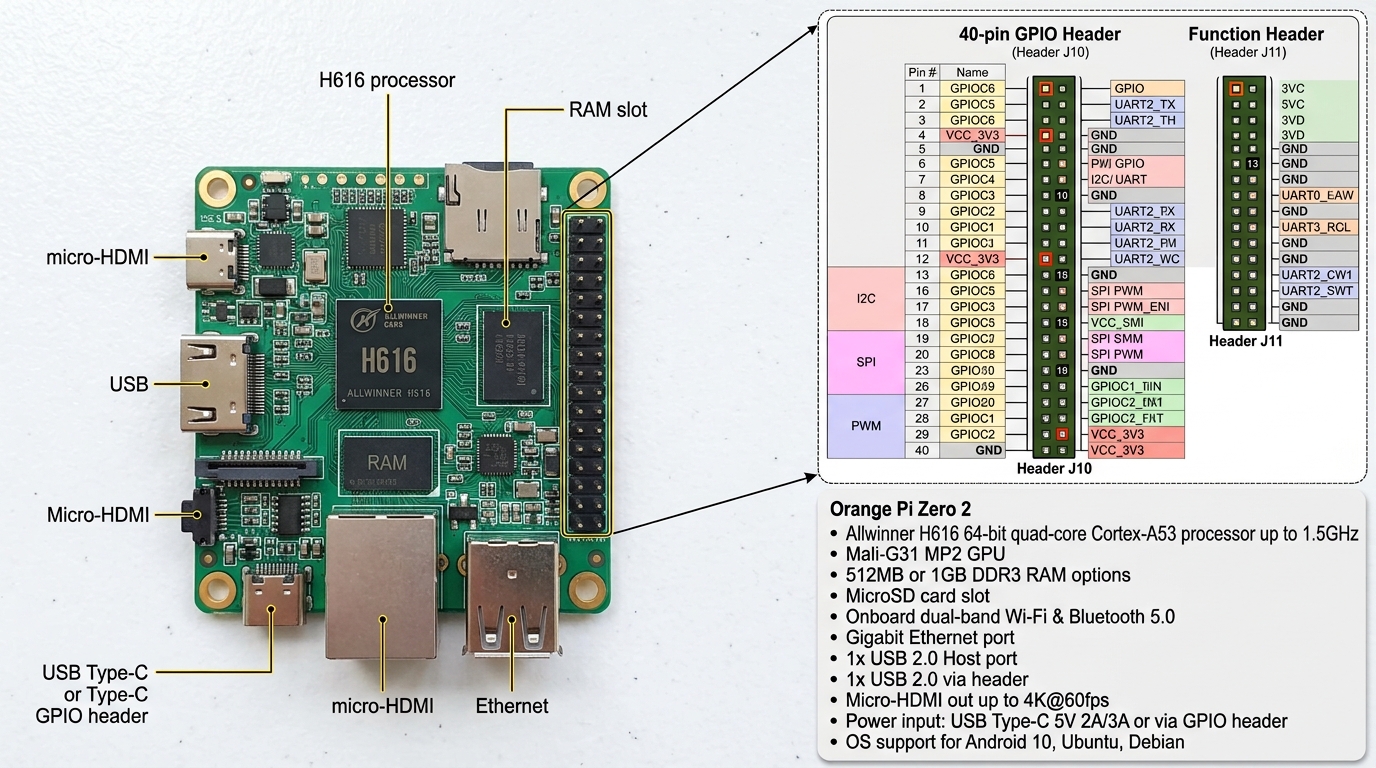
| চিপ | Allwinner H616/H618 — কোয়াড-কোর Cortex-A53 |
| OS | মাইক্রো SD কার্ড থেকে বুট (Debian/Ubuntu অফিসিয়াল image) |
| RAM | ভ্যারিয়েন্টভেদে আলাদা — নিজের বোর্ড/লিস্টিংয়ে মিলিয়ে নাও |
| স্টোরেজ | শুধু মাইক্রো SD কার্ড — বোর্ডে নিজস্ব মেমরি নেই |
| WiFi/BT | আছে |
| GPIO | 26-পিন হেডার |
| USB | USB 2.0 পোর্ট |
| পাওয়ার | 5V; ভালো মানের 2A+ সাপ্লাই দাও |
দুটো কথা এই টেবিল থেকে বাইরে:
- চিপ সিল্কে H616 লেখা নাকি H618 — কাজে কোনো পার্থক্য নেই, দুটোই একই পরিবার।
- এই বোর্ডের image নামানোর একমাত্র ঠিক জায়গা orangepi.org-এর এই বোর্ডের পেজ। বোর্ডের দাম লিস্টিং পেজে দেখো, এখানে লেখা নেই।
সতর্কতা
Zero 2 আর Zero 2W দুই বোর্ড, ভাই-বোন কিন্তু এক নয়। 2W ছোট, চিপ আলাদা (H618, ভিন্ন প্যাকেজ), image আর পিন হেডারও আলাদা। Zero 2-র কার্ডে Zero 2W-র image লিখলে বুটই হবে না — উল্টোটাও তা-ই। নামানোর সময় পেজের নাম দু'বার মিলিয়ে নাও।
অফিসিয়াল image নামাও
- orangepi.org খোলো → ডাউনলোড সেকশনে Zero 2 বোর্ডটা খুঁজো (2W নয়)।
- অফিসিয়াল Debian বা Ubuntu image নামাও — ডেস্কটপ সহ, নয়তো শুধু সার্ভার ভার্সন। শুধু সার্ভার হালকা আর দ্রুত বুট করে।
- ফাইলটা সাধারণত চাপা (compressed) থাকে; image লেখার টুল ওটা নিজেই খুলে নেয়।
অন্য বোর্ডের image বা YouTube ভিডিওর বর্ণনায় ভাসানো র্যান্ডম লিংক নয় — বোর্ড চেনে না এমন image দিয়ে সবচেয়ে বেশি সময় নষ্ট হয়।
SD কার্ডে লেখো
balenaEtcher বা Raspberry Pi Imager — যেকোনো একটা ব্যবহার করো:
- টুলে নামানো image ফাইলটা বাছো।
- টার্গেটে মাইক্রো SD কার্ডটা বাছো (ভুল ড্রাইভ নির্বাচন করবে না)।
- Flash চাপো। কয়েক মিনিট লাগবে।
কার্ডে যা লেখা ছিল সব মুছে যাবে — এটা স্বাভাবিক। লেখা শেষে টুলের জবাবে কার্ড মুচলে যাবে; তারপর কার্ডটা বের করে বোর্ডের SD স্লটে ঢোকাও। আর এই কাজের সময় একটা সোজা নিয়ম: কার্ড আগে, পাওয়ার পরে। পাওয়ার দিয়ে রেখে কার্ড লাগানো-খোলা করবে না — চলমান সিস্টেমের কার্ড নাড়ালে সেটাই করাপ্টের সবচেয়ে সস্তা রাস্তা।
প্রথম বুট
পাওয়ার দাও। প্রথম বুটে কার্ডের ভেতরে ফাইলসিস্টেম গুছিয়ে নেওয়ার কাজ চলে, তাই কয়েক মিনিট সময় নেয় — এর মধ্যে খারাপ ভেবো না। সবুজ LED মিটমিট করলে কার্ড পড়ছে বোঝা যায়; LED একদম অচল আর কিছু ঘটছে না মনে হলে পাওয়ার বা কার্ড সন্দেহ করো। মনিটর লাগানো থাকলে লিনাক্সের লগ ভেসে যাবে, তারপর লগইন প্রম্পট।
মনিটর না থাকলেও সমস্যা নেই — পরের ধাপ সেটার জন্যই। তবে মনিটরে দেখতে চাইলে বোর্ডের নিজের ভিডিও আউটপুটের কেবল মনিটরের ইনপুটের সাথে মিলবে কি না আগে দেখে নাও; লিস্টিংভেদে এই দিকটা আলাদা হতে পারে।
SSH দিয়ে ঢোকো
অফিসিয়াল image-এ SSH সার্ভার চালু থাকে। বোর্ড যদি রাউটারের নেটওয়ার্কে (ক্যাবল বা WiFi) থাকে, তোমার কম্পিউটার থেকে:
ssh [email protected]আইপি না জানলে রাউটারের DHCP লিস্টে নতুন ডিভাইসটা খোঁজো। ডিফল্ট লগইন সাধারণত root, পাসওয়ার্ড orangepi — তবে image ভার্সনভেদে এটা বদলায়, নামানো image-এর ডকুমেন্টেশনে মিলিয়ে নাও।
ঢুকে পড়া মানে বোর্ড পুরো চলছে — এখন এটা তোমার একটা লিনাক্স মেশিন।
প্রথম কাজ: পাসওয়ার্ড আর আপডেট
passwd                      # root-এর পাসওয়ার্ড সাথে সাথে বদলাও
apt update && apt upgrade -y
পাসওয়ার্ড প্রথমে কেন? কারণ ডিফল্ট লগইনটা ইন্টারনেটে প্রকাশ্যে ছড়ানো — ঘরের নেটওয়ার্কে যত নিরীহই থাক, বোর্ডের পাসওয়ার্ড না বদলালে তুমি বেনাম মানুষের জন্য খোলা দরজা রেখে গেলে। দুই মিনিটের কাজ, নিয়ম হিসেবে করে ফেলো।
WiFi, টাইমজোন, অন্যান্য সেটিং ঠিক করতে অফিসিয়াল image-এর সাথে আসা কনফিগ টুল ব্যবহার করো (রাসপবেরির raspi-config-র মতোই একটা টুল থাকে)।
প্রথম খেলা: WiFi-তে ফাইল শেয়ার
SSH-র প্রম্পটে মাত্র দুই লাইন:
mkdir -p /root/share && cd /root/share
python3 -m http.server 8000
এবার ঘরের যেকোনো ফোন বা ল্যাপটপের ব্রাউজারে http://192.168.1.xx:8000 খোলো (আইপিটা বোর্ডের) — ওই ফোল্ডারের ফাইল লিস্ট দেখা যাবে, ফোনে নামানো যাবে। দুই লাইনের কাজ কিন্তু এটাই তো সার্ভার: বোর্ড চলছে, নেটওয়ার্কে বন্দর খোলা, যেকোনো ডিভাইস ঢুকছে। ছোট হোম সার্ভারের পুরো ধারণাটা এখান থেকেই এগোয়।
টিপস
সার্ভার-ধরনের কাজ করলে রাউটারে বোর্ডের আইপি ঠিক করে রাখো (DHCP reservation)। নইলে প্রতি রিবুটে আইপি বদলায়, আর তুমি আবার DHCP লিস্ট খোঁজো।
যাচাই করুন
SSH-তে ঢুকে তিনটা কমান্ড:
cat /etc/os-release     # কোন OS চলছে
free -h                 # RAM কত দেখাচ্ছে
lsblk                   # SD কার্ড ঠিকমতো পড়া হচ্ছে কি না
free -h-এ যে RAM সংখ্যা এসেছে, সেটাই তোমার বোর্ডের আসল RAM — লিস্টিংয়ে যা বলে তার সাথে মিলিয়ে নাও। একই কারণে lsblk পড়ার সময় কার্ডের মোট সাইজটাও দেখো: 32 GB-র কার্ড কিনে সেটা 8 GB দেখাচ্ছে মানে নকল কার্ড, আর নকল কার্ডে লিনাক্স বেশিদিন টেকে না। তিনটার জবাব স্বাভাবিক এলে বোর্ড সেটআপ শেষ।
সাধারণ সমস্যা
- সব লাইট জ্বলছে, কিন্তু স্ক্রিনে কিছু নেই / বুটই হয় না — প্রায় সবসময় ভুল বোর্ডের image বা খারাপ কার্ড। অফিসিয়াল Zero 2 image ভালো, আস্থার কার্ডে আবার লেখো। সন্দেহভাজন সস্তা কার্ড একবার গেলে আর ফেরাতে যাবে না।
- বুটের মাঝপথে মরে যায় বা রিবুট করতে থাকে — পাওয়ার দুর্বল। মোবাইলের পাতলা চার্জার নয়, ভালো মানের 5V 2A+ সাপ্লাই দাও। কার্ড পড়া-লেখার চাপে কম ভোল্টেজে বোর্ড এভাবেই হাল ছাড়ে।
- নেটওয়ার্কে SSH ধরা দেয় না — WiFi কনফিগ হয়নি নয়তো ক্যাবল লাগেনি। রাউটারের DHCP লিস্টে বোর্ড এসেছে কি না দেখো; না এলে মনিটর-কি-বোর্ড লাগিয়ে WiFi সেট করে নাও।
- প্রথম বুটে অনেকক্ষণ কিছু হচ্ছে না বলে পাওয়ার খুলে ফেলা — প্রথম বুট স্লো, ধৈর্য ধরো। মাঝবুটে পাওয়ার ছিঁড়লে কার্ডের ফাইলসিস্টেমই করাপ্ট হতে পারে।
- কয়েকদিন চলার পর হঠাৎ বুটই হয় না — আগে সব ঠিক ছিল, তারপর কার্ড করাপ্ট। Linux চলার সময় কার্ডে না-থামা লেখা-পড়া চলেই; বিদ্যুৎ চলে যাওয়া বা কার্ডের দুর্বলতায় ফাইলসিস্টেম ভাঙে। আবার ফ্ল্যাশ করে চালু করো, আর কার্ডটা সন্দেহভাজন তালিকায় রাখো — বারবার ভাঙলে কার্ড বদলাও।
অন্য কোনো বোর্ডের সমস্যায় আটকে গেলে পুরো ডিবাগ ল্যাডার দেখো।
প্রশ্নোত্তর
Orange Pi Zero 2 কি কাজে লাগে? ছোট হোম সার্ভার (ফাইল শেয়ার, ছোট ওয়েব সার্ভিস), মিডিয়া বক্স, লিনাক্স শেখার সস্তা মেশিন, 24 ঘণ্টা চলা হালকা স্ক্রিপ্ট। এক কথায়: ছোট লিনাক্স কম্পিউটার যেখানে পুরো পিসির দরকার নেই।
কোন image লিখবো SD কার্ডে? orangepi.org থেকে এই বোর্ডের (Zero 2, Zero 2W নয়) অফিসিয়াল Debian/Ubuntu image। শুধু সার্ভার ভার্সন হালকা আর দ্রুত; ডেস্কটপ লাগবে ধারণা থাকলে ওটা নাও।
Orange Pi চালুই হচ্ছে না কেন? ক্রমান্বয়ে দেখো: ভুল বোর্ডের image → খারাপ/নকল SD কার্ড → দুর্বল পাওয়ার। এই তিনটা বাদ দিয়ে নতুন কার্ডে অফিসিয়াল image আর ভালো 5V সাপ্লাই দিলে বেশিরভাগ "মরা" বোর্ড জীবিত হয়।
Zero 2 নাকি Zero 2W — কোনটা? ভিন্ন দুই বোর্ড: 2W ছোট, পিন হেডার আর image আলাদা। লিস্টিংয়ে যেটা কিনেছ সেটারই image নামাও। সার্চে "orange pi zero 2w"-র লেখা অনেক বেশি পাওয়া যায় বলে ভুল বোর্ডের গাইড ফেলে আসে সহজেই।
লিনাক্স কমান্ড জানি না — শুরু করব কীভাবে? এই লেখার ধাপগুলোই হাতে ধরে নেওয়া ভালো শুরু: ফ্ল্যাশ, বুট, SSH, আপডেট, ধাপ ৬-এর ফাইল শেয়ার। প্রতিটা কমান্ডের কাজ লেখায় বলে দেওয়া আছে। এরপর শেখার সবচেয়ে সস্তা পথ হলো নিজের বোর্ডেই ভাঙা-বানানো — কার্ড ভাঙলে দশ মিনিটে আবার ফ্ল্যাশ, বোর্ড নিজে ভাঙে না।
বাসায় পুরনো ল্যাপটপ আছে, তাহলে এই বোর্ড লাগবে? ২৪ ঘণ্টা চলা কাজে লাগবে — ল্যাপটপের চেয়ে বিদ্যুৎ কয়েক গুণ কম খায়, ফ্যানের শব্দও নেই, কার্ড বদলে পুরো সিস্টেম বদলানো যায়। অন্য সব কাজে ল্যাপটপই ভালো; বোর্ডের কাজ হলো ঘরের কোণে বসে দিন-রাত চলা সেই ছোট মেশিনের জায়গাটা নেওয়া।
Arduino-র মতো সেন্সর-মোটর জুড়ানো যাবে? 26-পিন GPIO হেডার আছে, কিন্তু পিন-লেভেল কাজ চালানো এখানে Arduino/ESP32-র মতো সহজ নয়, লাইব্রেরি সাপোর্টও তুলনায় পাতলা। বাস্তবে ভালো জুটি হলো: সেন্সর-মোটরের কাজে ESP32, আর ডেটা জমানো-সার্ভ করার কাজে এই বোর্ড।
টেক্কো থেকে আরও
সূত্র
- Orange Pi অফিসিয়াল সাইট — Zero 2 প্রোডাক্ট পেজ ও image ডাউনলোড — orangepi.org