Raspberry Pi Zero 2 W সেটআপ গাইড — মনিটর ছাড়া শুরু
পকেট-সাইজ Raspberry Pi Zero 2 W — headless সেটআপ, mini-HDMI ধোঁকা, Pi-hole/OctoPrint কোথায় চলে আর কোথায় মরে, বাংলায় সহজ গাইড।
মনিটর, কিবোর্ড, আলাদা মাউস — এই তিনটা ছাড়াই একটা Linux কম্পিউটার চালানো এখন বার তিনটা জিনিসে সীমাবদ্ধ: একটা মাইক্রো SD কার্ড, WiFi, আর ল্যাপটপের একটা টার্মিনাল উইন্ডো। বোর্ডটা Raspberry Pi Zero 2 W — তালুর মুঠোতে ঢুকে যায় এমন সাইজ, ভেতরে Pi 3-এর চিপ। এই Raspberry Pi Zero 2 W সেটআপ গাইডে মনিটর ছাড়া headless পথটাই দেখাবো, সাথে বোর্ডটা কোথায় দিবসে আর কোথায় মরে।
বুঝিয়ে রাখো: এটা Arduino আশার ঘরে ঢোকার মতো বোর্ড না। Linux চলে আসলেই, কিন্তু RAM মাত্র 512MB — কাজ বাছাই করে নিতে হবে। তাই ডিফিকাল্টি majhari রাখা।
যা যা লাগবে
- ১টা Raspberry Pi Zero 2 W
- মোটামুটি ভালো মানের microSD কার্ড — OS আর সব ডেটা ওখানেই থাকবে; সাইজ লিস্টিংয়ে মিলিয়ে নাও
- microSD রিডার (কার্ড ফ্ল্যাশ করার জন্য)
- ভালো মানের 5V অ্যাডাপ্টার + micro-USB কেবল — পাতলা কেবলে বুটের মাঝে রিবুট খাওয়া পুরনো গল্প
- মনিটরে দেখতে চাইলে mini-HDMI কেবল/অ্যাডাপ্টার — headless পথে লাগবেই না
- GPIO খেলতে চাইলে হেডার সোল্ডার করার মতো সোল্ডারিং সেট
দাম বদলাতে পারে; সর্বশেষ দাম টেক্কোতে দেখো।
স্পেসিফিকেশন — Pi 4-এর ছোট ভাই কী পাবে
| বিষয় | Raspberry Pi Zero 2 W |
|---|---|
| SoC | RP3A0 — quad-core Cortex-A53 @1GHz |
| RAM | 512MB |
| ওয়্যারলেস | WiFi 2.4GHz + Bluetooth 4.2 |
| সাইজ | 65×30mm |
| ভিডিও | mini-HDMI |
| USB | 2× micro — একটা পাওয়ার, একটা USB OTG |
| স্টোরেজ | microSD কার্ড (OS ও সব কিছু ওখানেই) |
| GPIO | 40 পিন হেডার — সোল্ডার করা আসে না |
চিপের গল্পটা মজার: RP3A0 মানে Pi 3-এর একই quad-core A53, ছোট প্যাকেজে ভাঁজ করে বসানো। Pi 3-চেনা যে কেউ ওই বোর্ডে হারাবে না। কম হচ্ছে শুধু RAM — 512MB, আর এই সংখ্যাটাই বোর্ডটা কী করতে পারবে ঠিক করে দেয়।
কেবল আর কানেক্টরের ফাঁদগুলো

Zero 2 W সেটআপে নতুনরা প্রথম যেখানে পড়ে, সেটা হার্ডওয়্যার না — কেবল। তিনটা বিষয় আগেই জেনে রাখো:
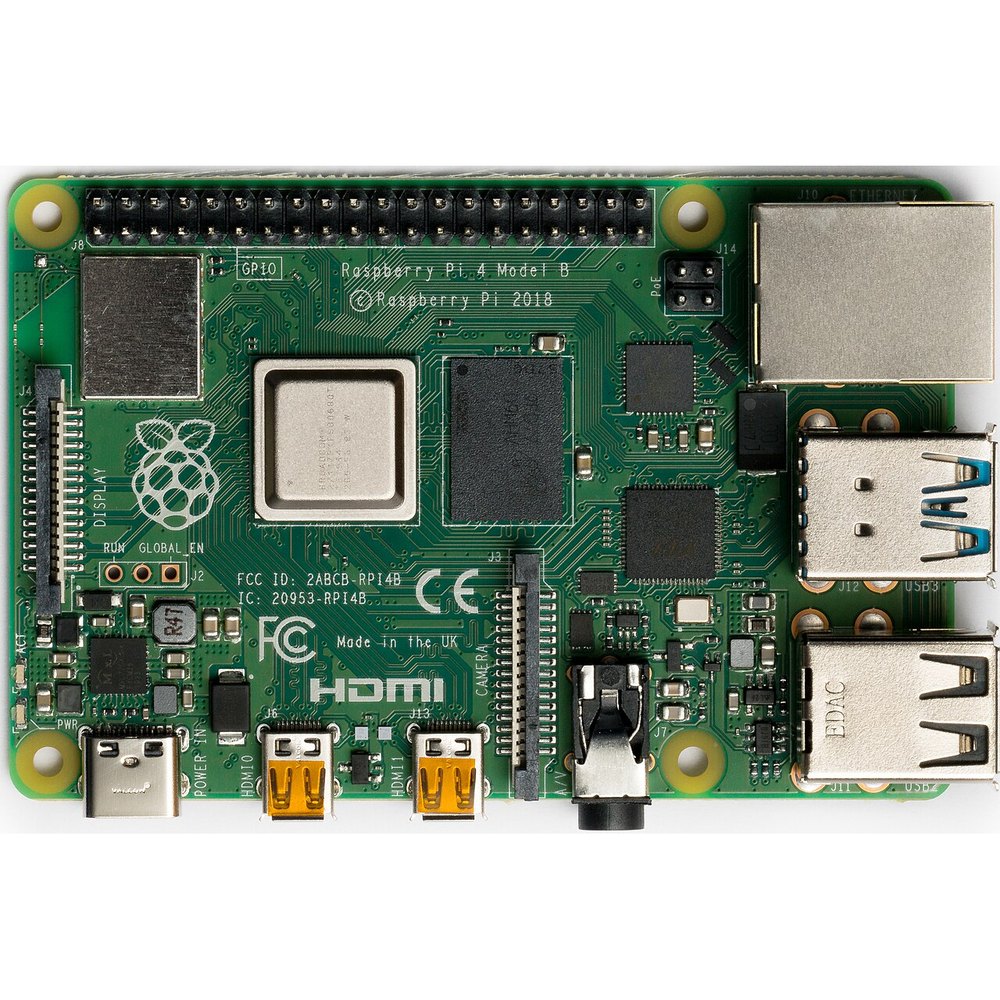
- mini-HDMI — Pi 4-এর micro-HDMI নয়! দুটো চেহারায় প্রায় হুবহু, কেবল ভিন্ন। পুরনো কেবল লাগাতে mini-HDMI অ্যাডাপ্টার লাগবে।
- CSI ক্যামেরা কানেক্টর 22-pin — Pi 4-এর ক্যামেরা রিবন আর কানেক্টর অন্য সাইজের (15-pin)। Pi 4-এর টিউটোরিয়াল অনুযায়ী রিবন কিনলে মানাবে না।
- হেডার খালি আসে — 40 পিন GPIO হেডার বোর্ডের গায়ে সোল্ডার হয়নি। GPIO ব্যবহার করতে চাইলে হেডার সোল্ডার করতে হবে, বা HAT-হীন কাজে শুধু পাওয়ারটা নেবে।
সতর্কতা
GPIO 3.3V লজিক — Pi-র পিন ভোল্টেজ সিলিং 3.3V। Arduino Uno-র 5V TX বা 5V সেন্সর আউটপুট সরাসরি GPIO তে দিলে পিন মারতে পারে। দুই ওয়ার্ল্ড জুড়তে ভোল্টেজ ডিভাইডার বা লেভেল শিফটার দিয়ে নাও। 5V পিন থেকে পাওয়ার নেওয়া আলাদা ব্যাপার — পাওয়ার নেওয়া যায়, সিগন্যাল নয়।
সচরাচর কাজের একটা জোড়া: ল্যাপটপের USB-serial দিয়ে Arduino বা ESP32 জুড়ে রাখা — Zero ওপরে বসে ভারী কাজ (লগ, ওয়েব পেজ, শিডিউল) সামলায়, রিয়েলটাইম পিন-কাজটা MCU-র হাতে পাঠিয়ে দেয়। ESP32 গাইডটা সাথে রাখো।
SD কার্ডে OS, আগেই সেটিংস গেঁথে
- Raspberry Pi Imager নামাও (raspberrypi.com — ফ্রি), microSD কার্ড ঢোকাও।
- OS-এ "Raspberry Pi OS (other)" থেকে Lite ভ্যারিয়েন্ট বাছো — ডেস্কটপ ছাড়া। 512MB RAM-এ Lite-ই বন্ধু।
- এবার আসল জাদু: WRITE চাপার আগে গিয়ার আইকনে (Ctrl+Shift+X) ঢুকে সেট করে দাও — hostname, ইউজারনাম-পাসওয়ার্ড, WiFi-র SSID/পাসওয়ার্ড, আর SSH enable। এই ধাপটা স্কিপ করলে পরে মনিটর ছাড়া ঢোকার দরজাই পাবে না।
- WRITE, কার্ড ফ্ল্যাশ হওয়া পর্যন্ত অপেক্ষা।
এই আগে-থেকে-সেটিংসটাই headless সেটআপের পুরো রহস্য — প্রথম বুটেই বোর্ড WiFi-তে উঠে SSH দরজা খোলা রাখে।
প্রথম বুট আর SSH-তে ঢোকা
- কার্ড বসাও, পাওয়ারের micro-USB পোর্টে কেবল দাও (সাধারণ 5V অ্যাডাপ্টারই চলে, ভালো মানের কেবল দিয়ে)। সবুজ LED-এর চমক কমে এলে বুঝবে বুট শেষের পথে।
- ল্যাপটপের টার্মিনালে (Windows হলে PowerShell কাজ করে) লেখো:
ssh তোমারইউজার@raspberrypi.local - প্রথমবার ফিঙ্গারপ্রিন্ট জিজ্ঞেস করবে — yes লেখো, তারপর পাসওয়ার্ড দাও। প্রম্পট এলেই তুমি ভেতরে, মনিটরের দরকার কোনোদিনই হয়নি।
raspberrypi.local না ধরলে মোবাইলের WiFi অ্যাপে নতুন ডিভাইসের IP খুঁজে ssh ইউজার@192.168.x.x দিয়ে ঢোকো। WiFi একেবারে না থাকলে USB OTG পোর্টে কেবল দিয়ে "USB gadget" মোডেও SSH চলে — তবে ওই পথের সেটআপ একটু ঘাঁটাঘাঁটা, শুরুতে WiFi পথটাই শান্ত।
টিপস
বুটের পর প্রথম কাজ: sudo raspi-config চালিয়ে লোকেল-টাইমজোন ঠিক করো। বোর্ড প্রায় হাতের তালুর মতো ছোট — লম্বা সময় ভারী কাজে ছোট হিটসিংক বসিয়ে দিলে সাধারণত ভালো থাকে।
যাচাই করুন
SSH প্রম্পটে ঢোকা গেলেই মূল পরীক্ষা পাস। এক স্তর ওপরে যেতে চাইলে: vcgencmd measure_temp তাপমাত্রা দেখাক, ping -c 3 google.com নেটওয়ার্ক যাচাই করাক। দুটোই ঠিক থাকলে বোর্ড দিবসে।
কোন কাজে চলে — আর কোথায় মরে
খোলা কথা দুই কলামে:
| দিবসে | মরে যায় |
|---|---|
| Pi-hole — পুরো ঘরের বিজ্ঞাপন ব্লক | ডেস্কটপ ব্রাউজিং |
| OctoPrint — 3D প্রিন্টারের দূর-নিয়ন্ত্রণ | ব্রাউজারে ভিডিও দেখা |
| ছোট ফাইল/ওয়েব সার্ভার, home automation হাব | একাধিক ভারী প্রোগ্রাম একসাথে |
| ক্যামেরা প্রজেক্ট — টাইমল্যাপ্স, নিরাপত্তা ক্যাম | ডেস্কটপ মাল্টিটাস্কিং |
প্যাটার্নটা ধরো: একটা একক কাজ, দিবসের পর দিবস ২৪ ঘণ্টা চলা — Zero 2 W-এর মাঠ। তোমার কী বানানো উচিত ভাবতে পারলে না হচ্ছে, বিজ্ঞান প্রজেক্ট আইডিয়া পোস্টটা থেকে বেছে নাও।
Zero 2 W নাকি Orange Pi Zero 2W নাকি Pi 4?
| বোর্ড | RAM | ওয়্যারলেস | মানানসই |
|---|---|---|---|
| Raspberry Pi Zero 2 W | 512MB | 2.4GHz WiFi + BT 4.2 | লুকানো জায়গার এক-কাজের সার্ভার, ক্যামেরা প্রজেক্ট |
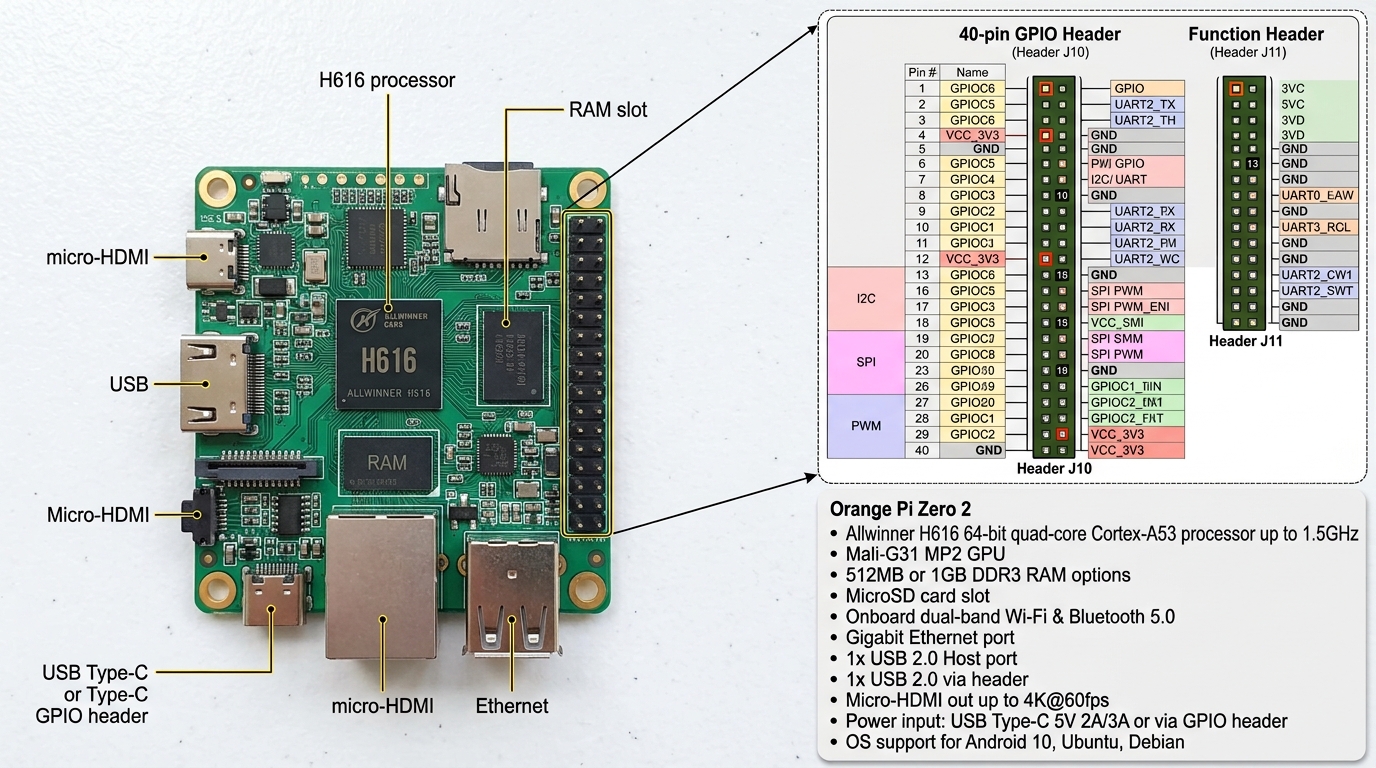
| Orange Pi Zero 2 | ভ্যারিয়েন্টভেদে বেশি | বোর্ড রিভিশনভেদে — লিস্টিংয়ে মিলিয়ে নাও | স্পেক লোভ হলে, তবে সফটওয়্যার সাপোর্ট Raspberry Pi-র চেয়ে পাতলা |
| Raspberry Pi 4 (4GB) | 4GB | দুই ব্যান্ড WiFi + BT | রেগুলার ডেস্কটপ কম্পিউটারই দরকার হলে |
সাইড নিয়ে বলি: রেগুলার কম্পিউটার দরকার হলে Zero নয়, সোজা Pi 4 নাও — Zero ওখানে হতাশ করবে। আর লুকানো জায়গায় একটা কাজ চাপাতে চাইলে Zero 2 W-এর জায়গাটা এখনও দৃঢ়।
সাধারণ সমস্যা
- মনিটরে কিছু আসে না — কেবলটা mini-HDMI পোর্টে micro-HDMI কেবল জোর করে ঢোকানো হচ্ছে কি দেখো; পোর্ট নষ্ট করার আগেই বুঝে যাও, কেবলটাই ভুল।
- WiFi ধরছে না — হটস্পট/রাউটার 5GHz; বোর্ড শুধু 2.4GHz বুঝে। ইমেজারে দেওয়া SSID-পাসওয়ার্ডের বানানও আরেকবার মিলাও।
- সব স্লো, বারবার ফ্রিজ — ডেস্কটপ সহ ইমেজ ভরা; Lite ইমেজ নামিয়ে আবার ফ্ল্যাশ করো, সাথে হিটসিংক বসাও।
- ক্যামেরা চিনছে না — রিবন কেবল আর কানেক্টর সাইজ (22-pin) Pi 4-এর টিউটোরিয়াল থেকে ভিন্ন; Pi 4-এর রিবন এখানে মানবে না।
- SSH ঢোকায় না, connection refused — ফ্ল্যাশের আগে ইমেজারে SSH enable হয়নি। সেটিংসসহ আবার ফ্ল্যাশ করো — এটা মনিটর ছাড়া পথের একমাত্র দরজা।
সমস্যা জমে উঠলে পুরো ডিবাগ ল্যাডার পোস্টটা ধরে ধরে যাও।
প্রশ্নোত্তর
মনিটর ছাড়া Raspberry Pi Zero 2 W চালাবো কীভাবে — এক বাক্যে? ইমেজারে OS ফ্ল্যাশের সময় WiFi, ইউজার-পাসওয়ার্ড আর SSH আগে সেট করো; বুট হলে ল্যাপটপ থেকে ssh ইউজার@raspberrypi.local — শেষ।
Zero 2 W দিয়ে কী কাজ হয় সবচেয়ে ভালো? ২৪ ঘণ্টা চলা একক-কাজ: Pi-hole, OctoPrint, ছোট সার্ভার, ক্যামেরা প্রজেক্ট। ডেস্কটপ ব্রাউজিং আর ভিডিও ওর শক্তির বাইরে।
Zero 2 W নাকি Orange Pi Zero 2W কোনটা? স্পেকে Orange Pi এগিয়ে হতে পারে, কিন্তু Raspberry Pi-র ডকুমেন্টেশন-টিউটোরিয়াল-সাপোর্টের স্তূপের তুলনা হয় না — শুরু করলে সাধারণত Raspberry সাইডেই থাকা সুবিধা। দুটোর দাম-ভ্যারিয়েন্ট লিস্টিংয়ে মিলিয়ে নাও।
এটাতে Arduino কোড চলবে? চলবে না — Zero একটা কম্পিউটার, মাইক্রোকন্ট্রোলার বোর্ড না। পিন-রিয়েলটাইম কাজের জন্য পাশে Arduino/ESP32 জুড়ে দাও, USB-serial দিয়ে কথা চালাচালি করো।
টেক্কো থেকে আরও
- কোন Arduino বোর্ড কিনবে — MCU আর SBC-র সীমানা টেনে দেওয়া
- Raspberry Pi Pico W গাইড — Linux ছাড়াই পিন-কাজ শিখতে চাইলে সস্তা পথ
- ডেভ বোর্ড ক্যাটাগরি — Zero, Pi 4, Orange Pi এক তাকে
সূত্র
- Raspberry Pi Zero 2 W product page — raspberrypi.com
- Raspberry Pi অফিসিয়াল documentation (setup, headless, remote access) — raspberrypi.com/documentation