Raspberry Pi Pico কী এবং কীভাবে চালাবো — RP2040 গাইড
Raspberry Pi Pico এর RP2040 স্পেক, ৪০ পিন ম্যাপ, BOOTSEL দিয়ে প্রথম প্রোগ্রাম — MicroPython আর Arduino IDE দুই পথেই শুরু করার গাইড।
দোকানে Pico নিতে আসা কাস্টমারের প্রথম প্রশ্নটা প্রায় একই: "এইটা কি Linux চালাবে?" চালাবে না। নামে Raspberry আছে, কিন্তু Raspberry Pi 4-এর মতো কম্পিউটার এটা না — মাইক্রোকন্ট্রোলার বোর্ড, Arduino-র মতোই কাজ করে। এই লেখায় Raspberry Pi Pico কী এবং কীভাবে চালাবো — পিন, প্রথম প্রোগ্রাম, আর কোন কাজে কোন বোর্ড — সব একসাথে পাবে।
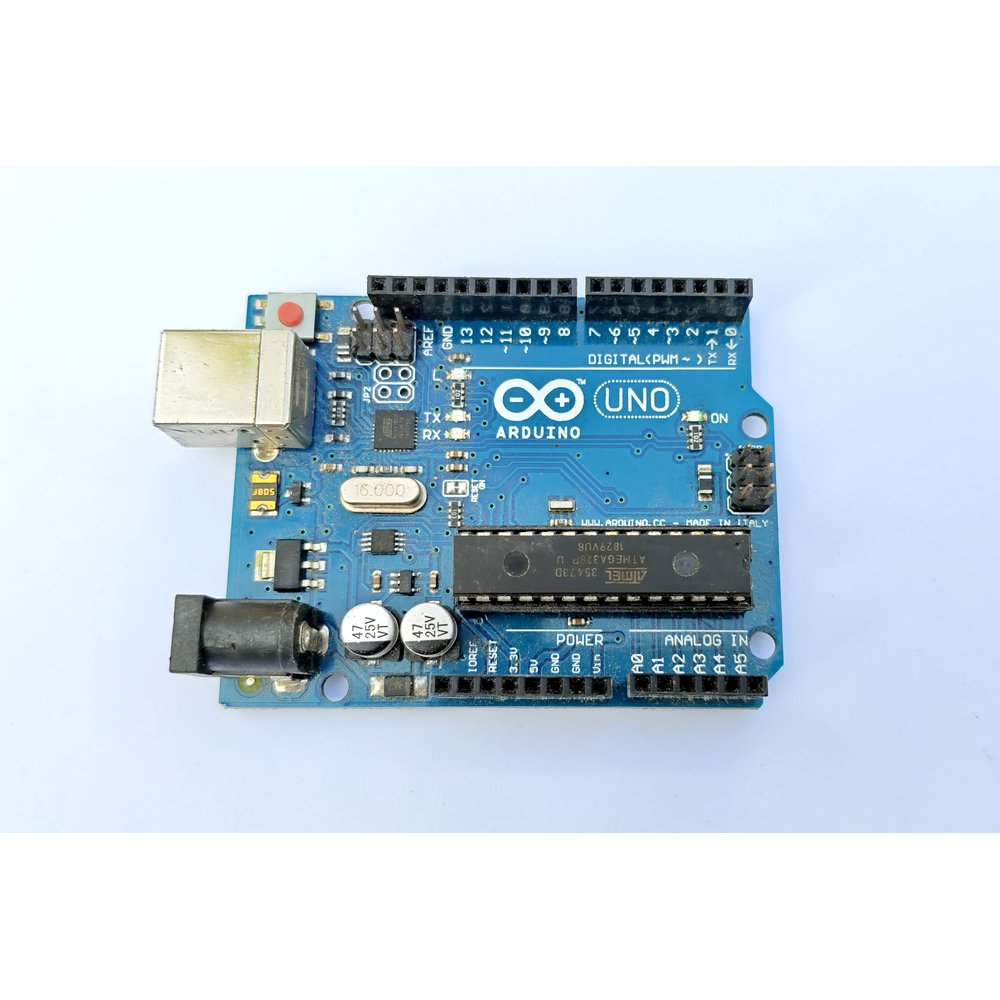
ভেতরের চিপটা RP2040: dual-core Cortex-M0+ @133MHz, 264KB SRAM, 2MB flash। স্পিডে Uno কে দুই দিকে ফেলে দেয়, আর খরচ Uno ক্লোনের একই লীগে। একটা কথা আগেই মনে গেঁথে নাও: লজিক 3.3V — Uno-র 5V নয়।
যা যা লাগবে
- ১টা Raspberry Pi Pico
- micro-USB ডেটা কেবল — চার্জারের সাথে পাওয়া অনেক কেবলই শুধু চার্জ দেয়, ডেটা যায় না
- ল্যাপটপ বা PC; Thonny (MicroPython-এর জন্য) বা Arduino IDE — দুটোই ফ্রি
- ব্রেডবোর্ড + জাম্পার তার, সেন্সর লাগালে
- হেডার ছাড়া ভ্যারিয়েন্ট কিনলে সোল্ডারিং লোহা; সোল্ডার করা হেডারেরটা নিলে ঝামেলাই নেই
দাম বদলাতে পারে; সর্বশেষ দাম টেক্কোতে দেখো।
স্পেসিফিকেশন
| বিষয় | RP2040 / Pico |
|---|---|
| কোর | dual-core ARM Cortex-M0+ @133MHz |
| SRAM | 264KB |
| Flash | 2MB (বোর্ডেই লাগানো) |
| GPIO | 26টা ব্যবহারযোগ্য |
| ADC | 3× 12-bit, সিলিং 3.3V |
| পেরিফেরাল | 2× UART, 2× SPI, 2× I2C, PWM, 2× PIO ব্লক |
| USB | micro-B (ডিভাইস মোড) |
| পাওয়ার | USB, বা VSYS পিনে 1.8–5.5V |
| লজিক | 3.3V — 5V টলারেন্ট নয় (VSYS ছাড়া) |
PIO-র কথাটা আলাদা করে বলি। RP2040-এর ভেতরে দুটো ছোট প্রসেসর ব্লক আছে যেগুলো তুমি নিজের মতো প্রোগ্রাম করতে পারো — অস্বাভাবিক প্রোটোকল, নিখুঁত পালস, এক পিন থেকে অনেক LED চালানো। বাজারের এই দামের বোর্ডে এটা বিরল। শুরুর দিকে লাগবে না, জানো ভালো যে ওটা সেখানে আছে।
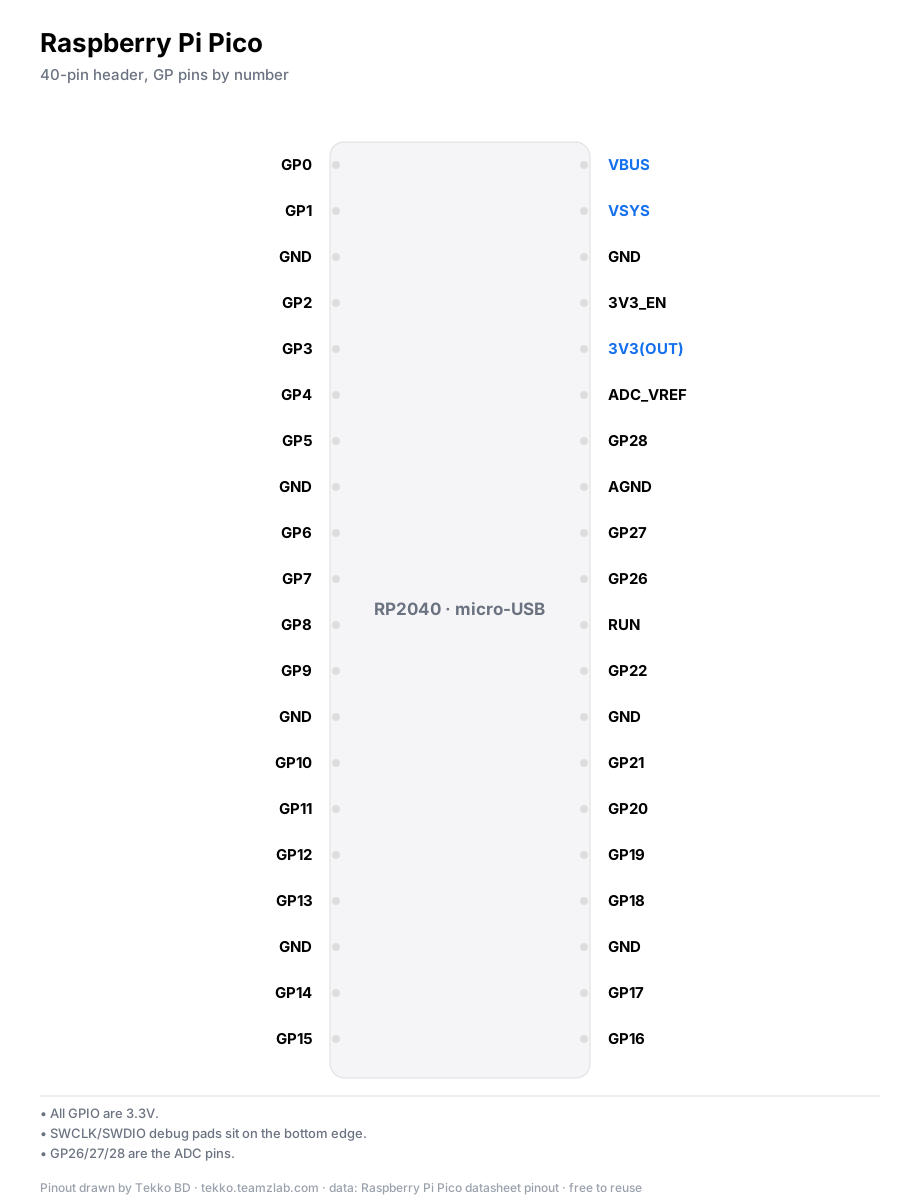
৪০ পিনের Raspberry Pi Pico pinout — কোনটা কী

এখানেই নতুনরা সবচেয়ে বেশি আটকায়। বোর্ডের ধারে দুই রকম নম্বর: physical পিন নম্বর (1 থেকে 40) আর GP নম্বর (GP0, GP1, … GP28)। প্রথম পিন মানে GP0, কিন্তু নিচের সারিতে পিন 2 মানে GP1 নয়, অর্ডার জিগজ্যাগ। কোডে সবসময় GP নম্বরই লিখবে।
আরেকটা বাধ্যতামূলক সতর্কতা:
সতর্কতা
Pico এর GPIO 5V টলারেন্ট নয়। Uno-তে চলা 5V সেন্সর বা মডিউল সরাসরি GPIO তে দিলে পিন মারতে পারে। 5V আউটপুট দেওয়া মডিউল হলে ভোল্টেজ ডিভাইডার বা লেভেল শিফটার দিয়ে 3.3V-এ নামিয়ে নাও। পাওয়ারের জন্য VSYS পিনে 5V পর্যন্ত দেওয়া যায় — ওইটা আলাদা পথ।
BOOTSEL দিয়ে MicroPython ফার্মওয়্যার
Pico-তে কোড ঢোকানোর ব্যবস্থাটা Arduino-র থেকে আলাদা: বোর্ড নিজেই একটা USB ড্রাইভ হয়ে যায়, তাতে ফাইল টেনে ছাড়লেই ফ্ল্যাশ হয়ে যায়।
- BOOTSEL বাটনটা চেপে ধরে কেবল লাগাও, তারপর বাটন ছাড়ো। কম্পিউটারে
RPI-RP2নামের একটা ড্রাইভ আসবে। - raspberrypi.com-এর ডকুমেন্টেশন থেকে MicroPython UF2 ফাইল (Pico ভ্যারিয়েন্ট) নামাও।
- UF2 ফাইলটা টেনে RPI-RP2 ড্রাইভে ছাড়ো। বোর্ড নিজে নিজে রিবুট হবে — MicroPython এখন ভেতরে।
- Thonny খোলো, Interpreter হিসেবে MicroPython (Raspberry Pi Pico) বাছো, REPL-এ লেখো:
import time
from machine import Pin

led = Pin(25, Pin.OUT)   # সাধারণ Pico-র অনবোর্ড LED = GP25

while True:
    led.toggle()
    time.sleep(0.5)
আরেকটা জিনিস আগেই জেনে রাখো: সাম্প্রতিক MicroPython বিল্ডগুলোতে Pin("LED", Pin.OUT) লিখলে তাও GP25-কেই ধরে — এই লেখাটা Pico আর Pico W দুই বোর্ডেই চলে, তাই ভাই-পোস্টে আমরা ওই রূপটাই ব্যবহার করবো।
Arduino IDE পথে Raspberry Pi Pico Arduino board manager
Arduino কোড লিখতে চাইলে আগে RP2040 core নামাতে হয় — Pico নিজে থেকে IDE-র বোর্ড তালিকায় থাকে না।
- Arduino IDE → File → Preferences → Additional boards manager URLs-এ এই লিঙ্কটা বসাও:
https://github.com/earlephilhower/arduino-pico/releases/package_rp2040_index.json - Tools → Board → Boards Manager থেকে "rp2040" খুঁজে earlephilhower-এর core ইনস্টল করো। অফিসিয়াল Arduino কোরটাও আছে, তবে বাংলাদেশের টিউটোরিয়াল আর লাইব্রেরি earlephilhower কোরের সাথেই বেশি মেলে।
- Tools → Board থেকে Raspberry Pi Pico বাছো।
- প্রথম আপলোডের সময় BOOTSEL চেপে ধরে কেবল লাগাও — এরপর IDE নিজে বোর্ড ধরতে শিখে যায়।
void setup() {
  pinMode(LED_BUILTIN, OUTPUT);   // সাধারণ Pico-তে এটা GP25
}

void loop() {
  digitalWrite(LED_BUILTIN, HIGH);
  delay(500);
  digitalWrite(LED_BUILTIN, LOW);
  delay(500);
}
যাচাই করুন
আপলোড শেষে বোর্ডের সবুজ LED আধা সেকেন্ড করে জ্বল-নেভ করবে। Thonny-র REPL-এ led.toggle() চালিয়ে লাইট বদলালে বোঝবে MicroPython পথটাও ঠিক আছে। না হলে নিচের তালিকাটা দেখো — বেশিরভাগ সময় কেবল বা ভুল ভ্যারিয়েন্টের ভুলেই আটকে থাকে।
Pico নাকি Pico W নাকি ESP32 — কোনটা কিনবে
| বোর্ড | WiFi | কার জন্য |
|---|---|---|
| Raspberry Pi Pico | নেই | সেন্সর, মোটর, ডিসপ্লে — নেটওয়ার্ক ছাড়া সব প্রজেক্ট |
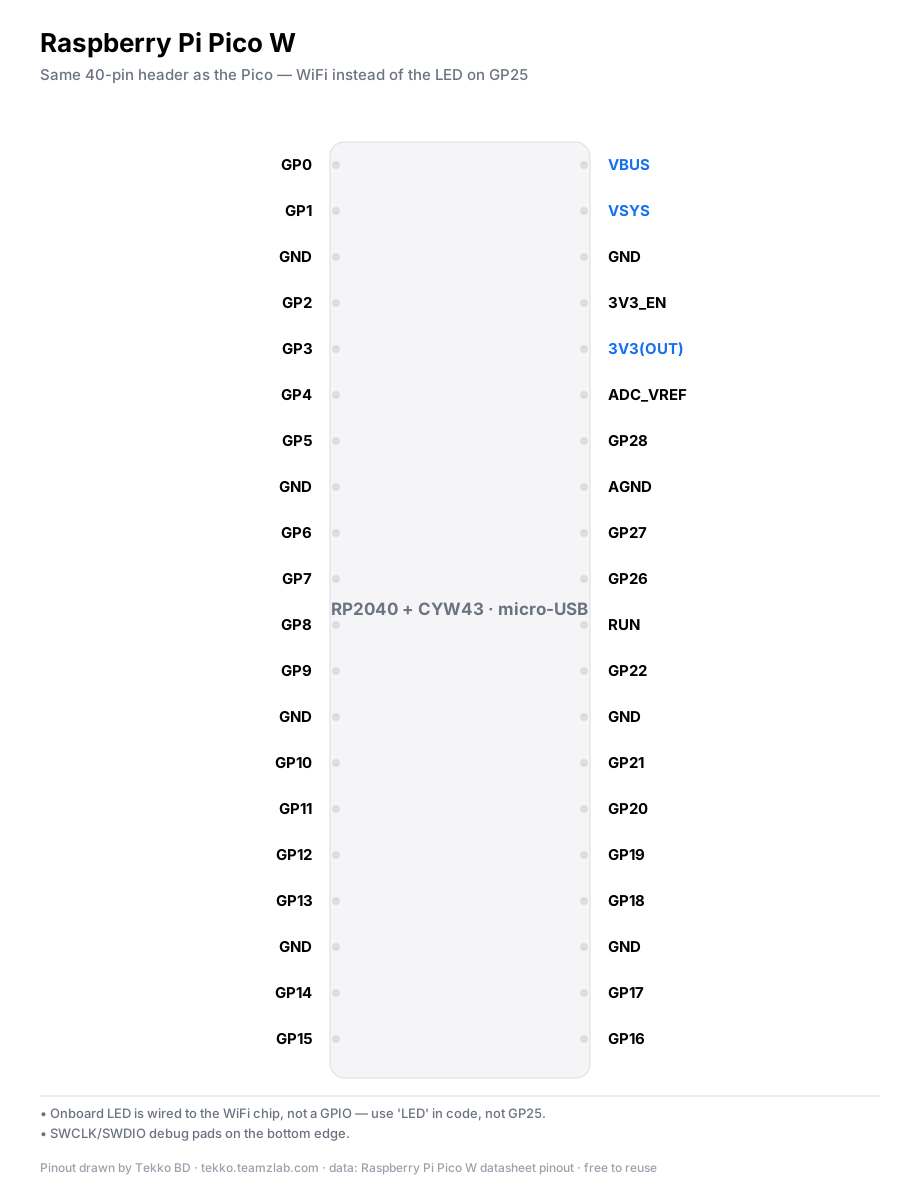
| Pico W | 2.4GHz | একই কাজ + ছোট IoT, আমাদের আলাদা W গাইড আছে |
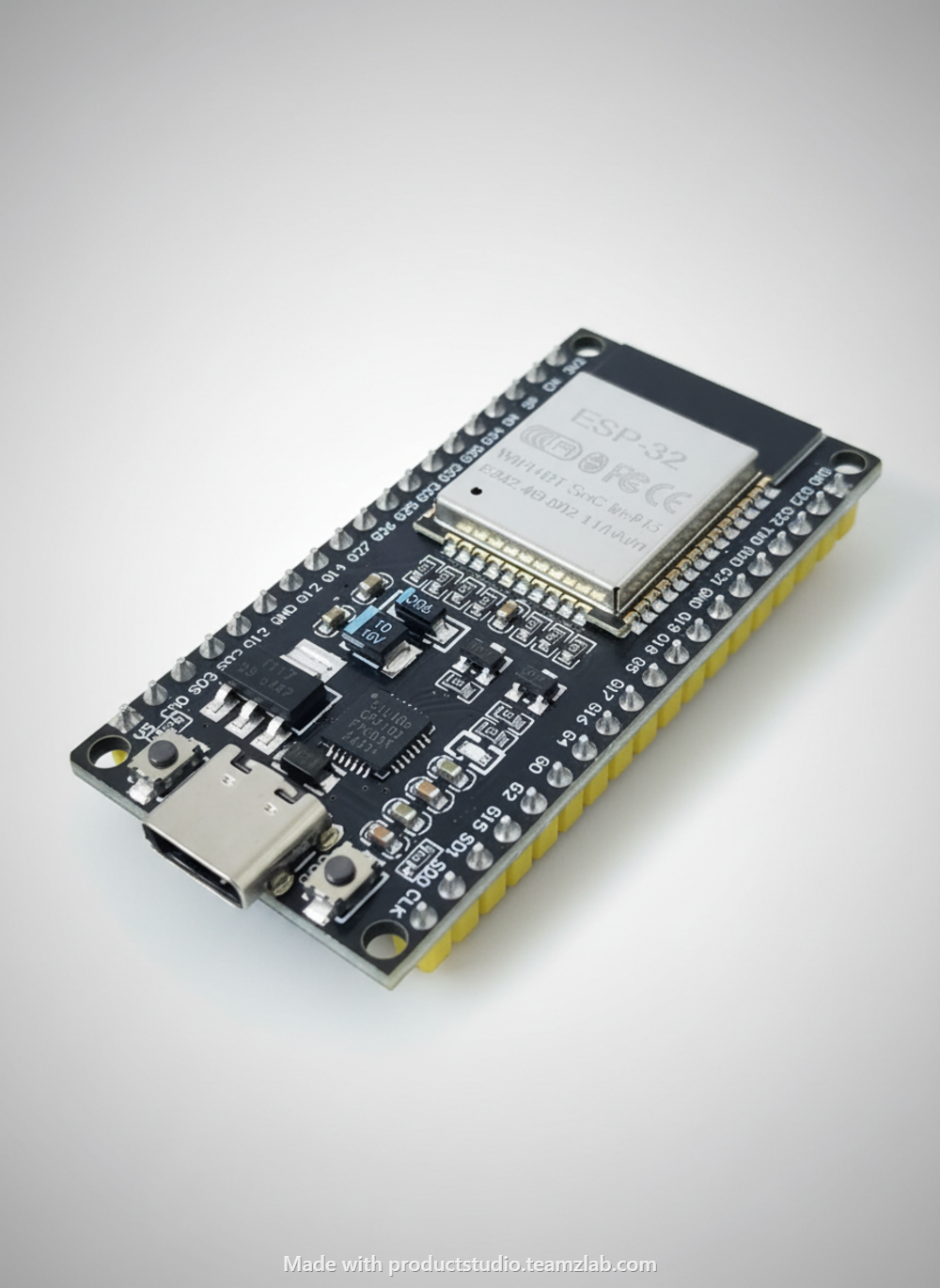
| ESP32 DevKit | 2.4GHz + BT | নেটওয়ার্ক-ভারী কাজ, বিশাল টিউটোরিয়াল ঝাঁক |
সাইড নিয়ে বলি: WiFi প্রজেক্টে আমাদের হিসাবে ESP32-ই আগে — কমিউনিটি উদাহরণ বেশি, দামও কম। নেটওয়ার্ক লাগবেই না এমন সেন্সর-মোটর প্রজেক্টে Pico শান্ত, ডকুমেন্টেশনটা প্রায় বইয়ের মতো গোছানো। পুরো তুলনাটা দরকার হলে আমাদের বোর্ড-বাছাই পোস্টটা দেখো।
সাধারণ সমস্যা
- কেবল লাগালেও RPI-RP2 ড্রাইভ আসছে না — BOOTSEL চেপে ধরা অবস্থায় কেবল লাগাও, তারপর ছাড়ো। এখনও না আসলে কেবলটাই চার্জ-অনলি; ডেটা কেবল নাও।
- Blink হচ্ছে না, কোডে লেখা ছিল GP25-এর জায়গায় অন্য নম্বর — সাধারণ Pico-র অনবোর্ড LED GP25-এ। Pico W-এর কোড এই বোর্ডে চালালে ভিন্ন আচরণ হবে — W বোর্ডে LED আসলে CYW43 ওয়াইফাই চিপের ভেতরে চলে যায়, ওই গল্পটা ভাই-পোস্টে বিস্তারিত।
- ড্রাইভ আছে, তবু আপলোড fail — প্রায়ই ভুল বোর্ড সিলেক্ট বা ভুল ভ্যারিয়েন্টের UF2। Pico আর Pico W-এর MicroPython UF2 আলাদা ফাইল। IDE-তে বোর্ডের নাম আর ফাইলের ভ্যারিয়েন্ট মিলিয়ে নাও।
- সব এলোমেলো, পুরনো কোড আটকে যাচ্ছে —
flash_nuke.uf2ফাইলটা BOOTSEL পথেই ফ্ল্যাশ করো; পুরো ফ্ল্যাশ মুছে গিয়ে বোর্ড ফ্যাক্ট্রি-ফ্রেশ হয়ে যাবে। এরপর আবার MicroPython UF2 দিয়ে শুরু করো।
আরও গভীরে গেলে আমাদের পুরো ডিবাগ ল্যাডার পোস্টটা আগে দেখো — বোর্ড মারা পরীক্ষা থেকে পাওয়ার ড্রপ, ধাপে ধাপে সাজানো।
প্রশ্নোত্তর
Raspberry Pi Pico কী কাজে লাগে? সেন্সর পড়া, মোটর-রিলে চালানো, ডিসপ্লে দেখানো — Arduino যে কাজ করে Pico তার সবটাই করে, অনেক ক্ষেত্রে বেশি স্পিডে। ছোট রোবট, বিজ্ঞান মেলার যন্ত্র, কাস্টম কন্ট্রোলার — সবখানে চলে।
Pico তে Arduino কোড চলে? চলে। RP2040 core ইনস্টল করলে বেশিরভাগ সাধারণ Arduino লাইব্রেরিই কাজ করে, তবে লাইব্রেরিভিত্তিক ব্যতিক্রম আছে — আটকে গেলে লাইব্রেরির RP2040 সাপোর্ট মিলিয়ে নাও।
Pico কি WiFi আছে? সাধারণ Pico-তে নেই। WiFi লাগলে Pico W নাও — ওর আলাদা গাইড আছে, আর একদম সস্তায় নেটওয়ার্ক চাইলে ESP32-ও খোলা অপশন।
Linux চলবে তো এতে? চলবে না। Linux, Python স্ক্রিপ্ট চালানো, ছোট সার্ভার — এসবের জন্য Raspberry Pi Zero 2 W-এর মতো SBC লাগবে, ওর সেটআপ গাইডটাও আমাদের কাছে আছে।
টেক্কো থেকে আরও
- Raspberry Pi Pico W গাইড — WiFi চালু, LED-এর ধোঁকা, IoT শুরু
- কোন Arduino বোর্ড কিনবে — Uno/Nano/ESP32-র পুরো তুলনা
- ফ্রি Arduino সিমুলেটর — বোর্ড কেনার আগে সার্কিট ফ্রি-তে চালিয়ে দেখো
সূত্র
- Raspberry Pi Pico product page — raspberrypi.com
- Raspberry Pi Pico datasheet ও getting started — raspberrypi.com/documentation