TMP36 Temperature Sensor Arduino গাইড: ফর্মুলা আর ওয়্যারিং
TMP36-এর 500 mV অফসেট ফর্মুলা, TO-92 পিন অর্ডার, Uno-ESP32 ওয়্যারিং, LM35-DS18B20 পার্থক্য — আর ভুল তাপমাত্রা পড়লে ৫টা ফিক্স।
সায়েন্স ফেয়ারের একটা ক্লাসিক প্রজেক্ট: একটা ছোট কালো চিপ, সিরিয়াল মনিটরে ভেসে ওঠা সংখ্যা, আর আঙুল চেপে ধরলে ওই সংখ্যাটা ধীরে ধীরে উপরে উঠতে থাকে। চিপটা TMP36 — ভেতরে কোনো লাইব্রেরি লাগে না, একটা analogRead-ই যথেষ্ট। এই লেখায় tmp36 temperature sensor arduino-তে লাগানোর পিন অর্ডার, ফর্মুলা, Uno আর ESP32 দুই ওয়্যারিং, আর ভুল তাপমাত্রা পড়লে কী করবে — সব এক জায়গায়।
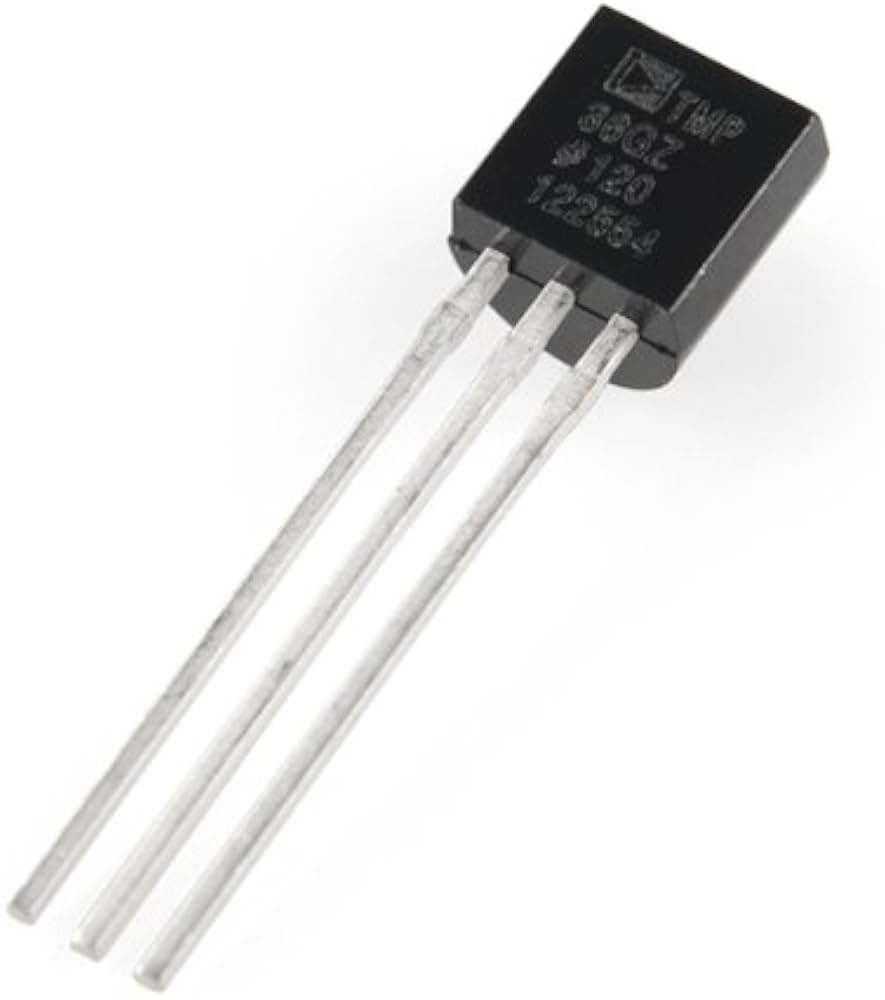
TMP36 একটা অ্যানালগ তাপমাত্রা সেন্সর, TO-92 প্যাকেজে — দেখতে অর্ধেক কাটা গোল প্লাস্টিকের টুকরা, তিনটা পা। এটা তাপমাত্রা মেপে সরাসরি ভোল্টেজে বদলে দেয়: তাপ বাড়লে আউটপুট পিনের ভোল্টেজ বাড়ে। ডিজিটাল সেন্সরের মতো কোনো প্রোটোকল নেই, তাই যেকোনো বোর্ডে চলে — শুধু ফর্মুলাটা ঠিক রাখতে হবে।
যা যা লাগবে
- ১টা TMP36 তাপমাত্রা সেন্সর
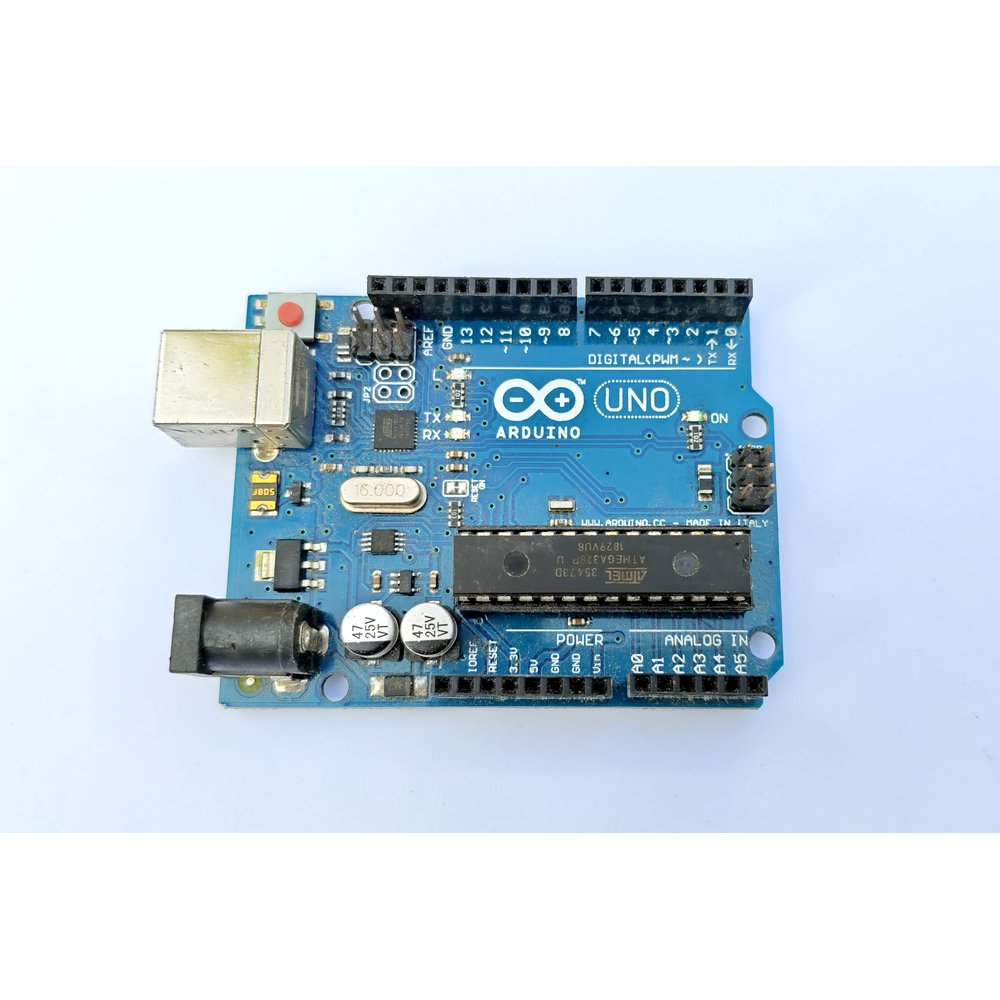
- Arduino Uno বা যেকোনো বোর্ড (ESP32-র জন্য আলাদা নোট নিচে)
- 0.1 µF সিরামিক ক্যাপ — নয়েজ কমায়, থাকলে ভালো
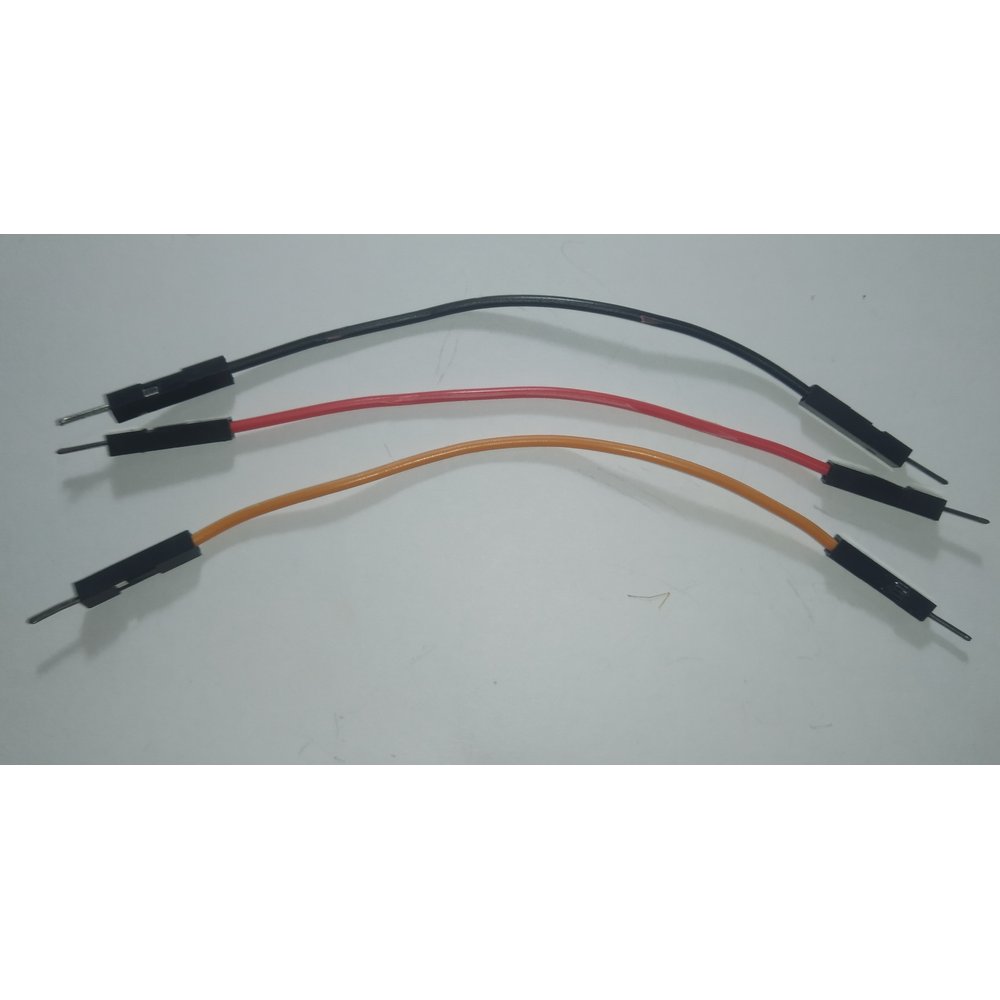
- ব্রেডবোর্ড আর জাম্পার তার
- যাচাইয়ের জন্য এক গ্লাস বরফ-পানি
দাম বদলাতে পারে; সর্বশেষ দাম টেক্কোতে দেখো।
স্পেসিফিকেশন
| বিষয় | মান |
|---|---|
| সাপ্লাই | 2.7–5.5 V |
| আউটপুট | 10 mV/°C + 500 mV অফসেট |
| রেঞ্জ | −40 থেকে +125 °C |
| একুরেসি | ±2 °C (টিপিক্যাল) — ল্যাব যন্ত্র নয়, প্রজেক্ট গ্রেড |
| প্যাকেজ | TO-92, ৩ পিন |
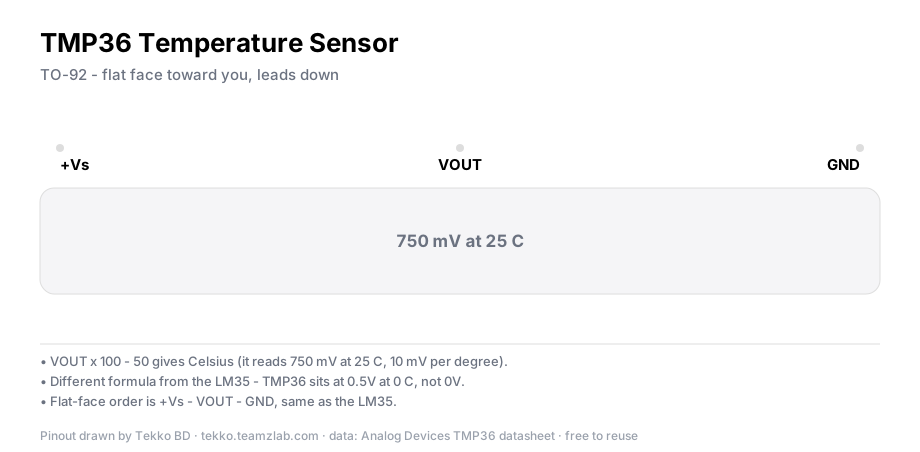
ফর্মুলাটা এখানেই পুরো খেলা: Vout = 500 mV + 10 mV/°C × T। মানে 25 °C-তে আউটপুট 750 mV, 0 °C-তে 500 mV। ওই 500 mV অফসেটটাই TMP36-কে LM35 থেকে আলাদা করে — এই অফসেটের সুবিধে শূন্যের নিচের তাপমাত্রাও এক পজিটিভ সাপ্লাইতে পড়া যায়।
ওয়্যারিং
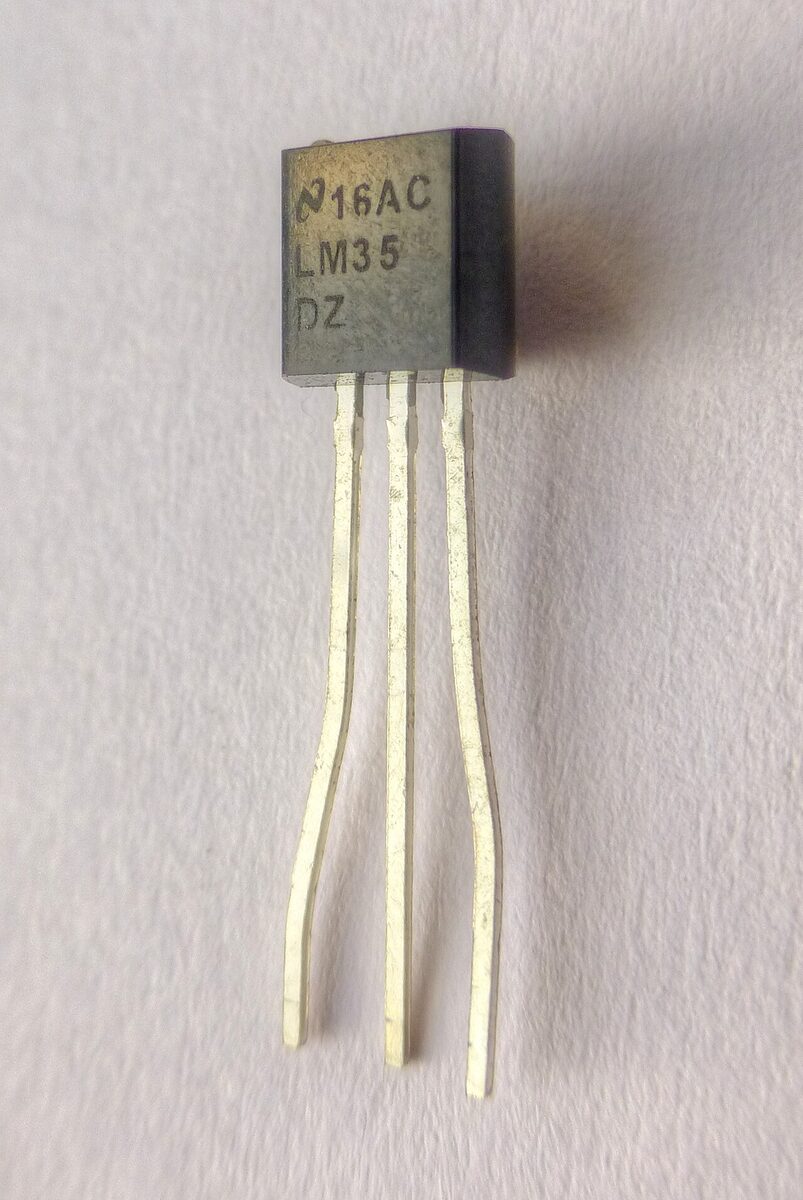
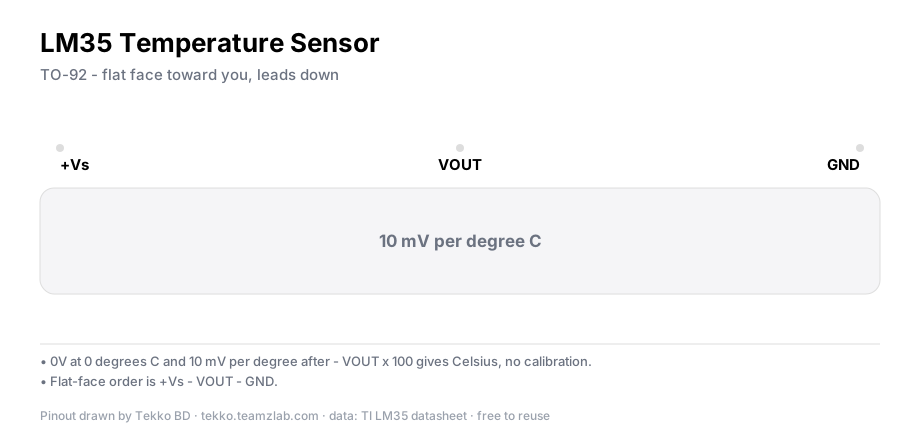
- ফ্ল্যাট সাইড নিজের দিকে ধরে বাঁ থেকে: ১ = VCC, ২ = Vout, ৩ = GND। LM35-এর সাথে পিন অর্ডার এক, স্কেল আলাদা — দুটো গুলিয়ে ফেলবে না।
- VCC → Arduino-র 5V, Vout → A0, GND → GND।
- 0.1 µF ক্যাপটা সেন্সরের গায়েই VCC আর GND-র মাঝে বসাও — ADC-র নয়েজ মাপ স্থির রাখে।
- ESP32: Vout যাবে ADC1-এর কোনো পিনে (GPIO 32–36), আর কোডে অ্যাটেনুয়েশন ADC_11db সেট করো। রুম তাপমাত্রার 750 mV ওই রেঞ্জে ভালোভাবেই পড়ে। WiFi চালু থাকলে ADC2 পিন কাজ করে না — GPIO 32–36-ই ধরো।
কোড আর ফর্মুলা
const int PIN = A0;

void setup() {
  Serial.begin(9600);
}

void loop() {
  long sum = 0;
  for (int i = 0; i < 20; i++) {        // ২০ নমুনার গড়
    sum += analogRead(PIN);
    delay(10);
  }
  float mv = (sum / 20.0) * 5000.0 / 1023.0;
  float tempC = (mv - 500.0) / 10.0;    // 500 mV অফসেট বিয়োগ
  Serial.println(tempC);
  delay(1000);
}
Uno-তে হিসাবটা দাঁড়ায়: T °C = (ADC × 5.0 / 1023 − 0.5) × 100। ফর্মুলার দুই অংশ — 500 mV বিয়োগ, তারপর 10-এ ভাগ — একটাও বাদ গেলেই মান ভাঙবে। ESP32-তে analogReadMilliVolts() ব্যবহার করলে ক্যালিব্রেশন চিপ নিজেই করে দেয়, শুধু অফসেট বিয়োগটা তোমার।
টিপস
সেন্সরটা MCU বা ভোল্টেজ রেগুলেটরের গা ঘেঁষে বসালে ২–৩ °C পর্যন্ত বেশি পড়ে — বোর্ডের নিজের তাপ পড়ে যায়। ব্রেডবোর্ডের খোলা প্রান্তে বসাও, চিপগুলো থেকে দূরে।
যাচাই করুন
সিরিয়াল মনিটরে রুমের তাপমাত্রার কাছাকাছি সংখ্যা আসা উচিত — আমাদের দেশে দিনে সাধারণত ২৫–৩২ এর মধ্যে। আঙুল দিয়ে চিপটা চেপে ধরো: প্রতি সেকেন্ডে মান ধীরে ধীরে ওঠবে, ছেড়ে দিলে নামবে। এটা মিললে ওয়্যারিং আর ফর্মুলা দুটোই ঠিক। হিমায়িত যাচাই চাইলে বরফ-পানির গ্লাসে চিপের মাথা ডুবিয়ে দাও — মান নেমে ০-এর কাছে আসা উচিত, আর ওই পরীক্ষাটাই তোমার ইউনিটের আসল একুরেসি বলে দেবে।
LM35, DS18B20 নাকি TMP36
তিনটাই তাপমাত্রার সেন্সর, কিন্তু কাজ ভাগ করে নিলে সবচেয়ে সুবিধা:
| সেন্সর | আউটপুট | কখন নেবে |
|---|---|---|
| TMP36 | অ্যানালগ, 500 mV অফসেটসহ | শূন্যের নিচেও পড়তে হবে, দ্রুত রেসপন্স |
| LM35 | অ্যানালগ, অফসেট নেই | রুম তাপমাত্রা, সহজ ফর্মুলা |
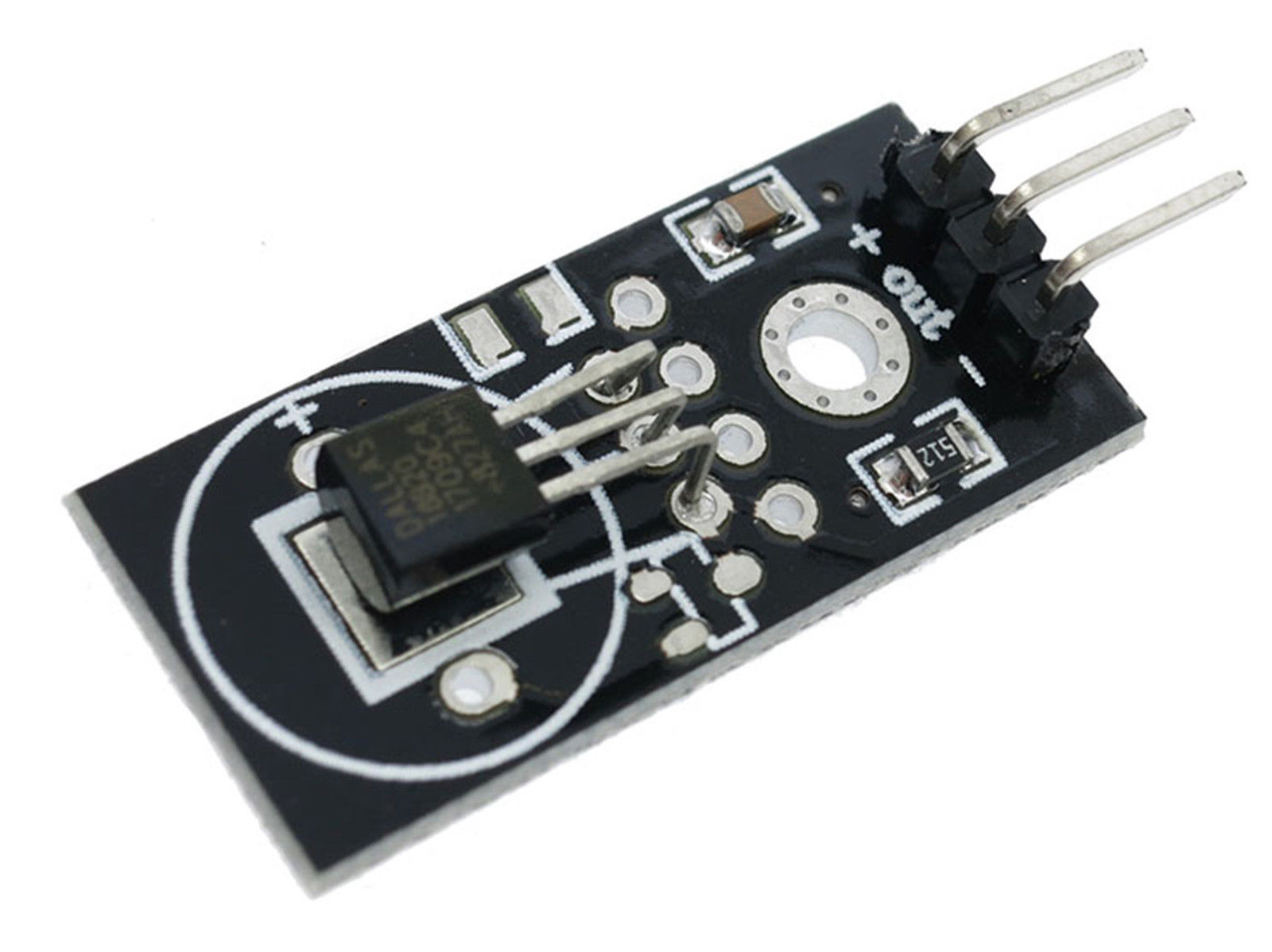
| DS18B20 | ডিজিটাল 1-Wire, 4.7k পুল-আপ | এক লাইনে অনেক সেন্সর, দূরে পাঠানো মাপ |
LM35-এ অফসেট নেই, ফর্মুলা সহজ (10 mV/°C) — কিন্তু শূন্যের নিচে পড়তে নেগেটিভ সাপ্লাই লাগে। TMP36 ওই কাজটা সহজে করে দেয়, আর LM35-এর নিজের পুরো গাইড ব্লগেই আছে।
DHT11-ও তাপমাত্রা দেয়, সাথে আর্দ্রতা — তবে পুরো সেকেন্ডে একবার। দ্রুত প্রতিক্রিয়ার কাজে (আঙুলের তাপ, হিটসিংক) TMP36-এর মতো অ্যানালগ সেন্সরই আগে সাড়া দেয়।
সাধারণ সমস্যা
- প্রায় ৫০০ °C বা এমন মান যা অসম্ভব — দুই কারণেই হয়: LM35-এর অফসেট-ছাড়া ফর্মুলা TMP36-তে চালানো (৫০০ mV বাদ দিলে ~50 °C বেশি দেখায়), বা পিন অর্ডার উল্টো। ফ্ল্যাট সাইড ধরে 1-VCC, 2-Vout, 3-GND আবার মিলাও।
- রুমে বসিয়েও কাঁচা শূন্যের কাছে মান — ফর্মুলার অফসেট ঠিকমতো বসানো হয়নি। হুবহু
(mv - 500.0) / 10.0এই রূপেই লেখো, দুই অংশই লাগবে। - মান ±২–৩ °C লাফাচ্ছে — ADC নয়েজ। ১০–২০ নমুনার গড় নাও, 0.1 µF ক্যাপ বসাও, ব্রেডবোর্ডের লুজ় জায়গা বদলে দেখো।
- ESP32-তে মান 0 বা পুরো ম্যাক্স — অ্যাটেনুয়েশন ADC_11db সেট করা হয়নি, নয়তো WiFi চালু অবস্থায় ADC2 পিন ব্যবহার করছো। ADC1-এর পিনে সরাও।
- সবসময় ২–৩ °C বেশি দেখায় — সেলফ-হিটিং নয়, চিপটা MCU-র গা ঘেঁষে বসে আছে। দূরে সরিয়ে আবার মিলিয়ে দেখো।
প্রশ্নোত্তর
TMP36 কোন পিন কোনটা? ফ্ল্যাট সাইড নিজের দিকে ধরলে বাঁ থেকে: ১ = VCC, ২ = Vout, ৩ = GND। LM35-এর সাথে অর্ডার একই, কিন্তু ফর্মুলা আলাদা — দুটোর চিপ পাশাপাশি রাখলে লেবেল লিখে রাখা ভালো।
TMP36-এর ফর্মুলা কী? Vout = 500 mV + 10 mV/°C × T। উল্টোদিকে মানে: T = (Vout − 500 mV) ÷ 10। Uno-র ADC মান থেকে সরাসরি: T = (ADC × 5.0 / 1023 − 0.5) × 100।
LM35 আর TMP36-এর পার্থক্য কী? LM35-এ অফসেট নেই — 0 °C-তে আউটপুট 0 V, ফর্মুলা সহজ, কিন্তু শূন্যের নিচে পড়তে নেগেটিভ সাপ্লাই চায়। TMP36-এর 500 mV অফসেট −40 °C পর্যন্ত এক সাপ্লাইতে পড়া যায়। পিন অর্ডার দুটোরই এক।
কেন ২৫ ডিগ্রিতে ৭৫০ mV দেখাচ্ছে? এটাই ঠিক মান। 500 mV অফসেট + 25 × 10 mV = 750 mV। অনেকে ওটাকে ভুল ধরে LM35-এর মতো ভাগ দেয় — তখন 75 °C দেখায়। অফসেট বিয়োগ করলেই আসল 25 পাওয়া যাবে।
টেক্কো থেকে আরও
- Weather Station কিট গাইড — তাপমাত্রা-আর্দ্রতা একসাথে মাপার পুরো সেটআপ
- Arduino Starter Kit গাইড — প্রথম বেঞ্চ সাজানোর পুরো তালিকা
- সিমে lm35 থার্মোমিটার প্রজেক্টটা ফ্রি চালিয়ে দেখো — অ্যানালগ তাপমাত্রা সেন্সরের রিডিং ঝুঁকি ছাড়া
সূত্র
- Analog Devices TMP35/TMP36/TMP37 ডেটাশিট — analog.com
- Arduino analogRead reference — arduino.cc